Berliner Dom
Der Autor dieses Tutorials ist Valentina Aynagos, Übersetzung von Henry Markert.
Berlin ist eine der aufregendsten Metropolen Europas. Es wird mir nie langweilig, die Straßen entlang zu gehen, in denen moderne High-Tech-Architektur in direkter Nachbarschaft zu beeindruckenden Gebäuden des 19. Jahrhunderts steht. Die Paläste und der Dom präsentieren den ganzen Stolz des historischen Preußen.
Ich habe dieses Foto vom Berliner Dom an einem düsteren Novembertag aufgenommen. Ich fand den Bildaufbau gut genug, um daraus eine Postkarte zu entwerfen, die ich zu meinen Freunden nach Hause schicken könnte. Der Dom wurde 1894 erbaut, ich dachte daher, dass es interessant sein könnte, wenn die Postkarte so aussieht, als ob sie aus 19. Jahrhundert stammt. Daher meine Idee einer Retro-Postkarte.
Ich nutzte AliveColors und die Plugins AKVIS Sketch und AKVIS ArtSuite.
-
Schritt 1. Öffnen Sie das Bild in AliveColors.
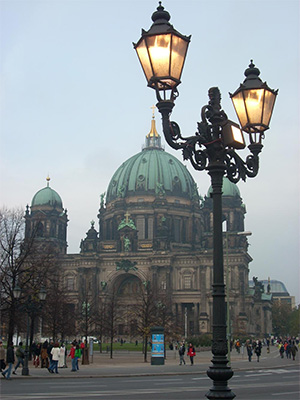
Bild des Berliner Doms - Schritt 2. Meine Digitalkamera ist eher einfach gehalten und nicht alle Bilder sehen gut aus. Daher habe ich das Bild zunächst mit Bild -> Korrektur -> Gradationskurven bearbeitet. Wenn Ihr Bild schon gut aussieht, können Sie diesen Schritt überspringen.
- Schritt 3. Rufen Sie dann AKVIS Sketch über das Menü auf: Effekte -> AKVIS -> Sketch.
-
Schritt 4. Stellen Sie die Parameter wie folgt ein:
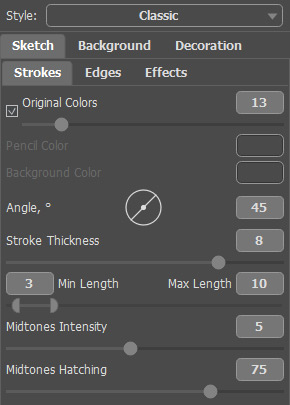
ParameterKlicken Sie auf
 , um die Einstellungen auf das gesamte Bild anzuwenden, danach klicken Sie auf den Knopf
  , um die Änderungen zu übernehmen und das Plugin zu schließen.
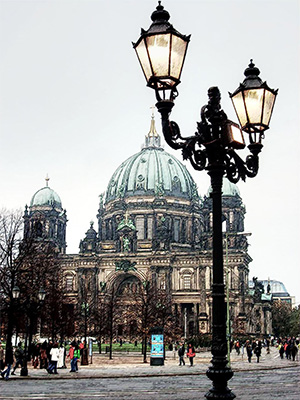
Das Ergebnis der Zeichnung mit Sketch -
Schritt 5. Jetzt fügen wir um das Bild einen Rahmen hinzu. Dazu vergrößern wir die Arbeitsfläche an jeder Seite um 0,6 cm, der benötigte Befehl lautet: Bild -> Größe der Arbeitsfläche. Dadurch erhält das Bild einen einfachen Rahmen, der es eher wie eine Postkarte aussehen lässt.
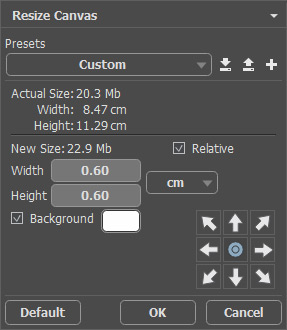
Arbeitsfläche ändern DialogboxHier ist das Ergebnis:
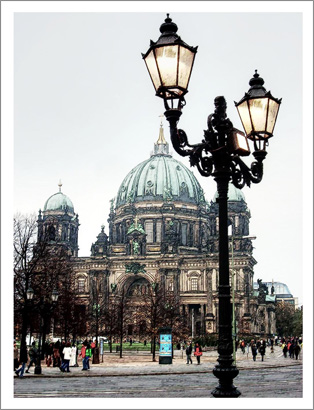
Ein Rahmen um das Bild -
Schritt 6. Da wir eine "Retro"-Variante erzeugen wollen, die wirkt, als wäre sie um das Jahr 1908 entstanden, benutzen wir nun AKVIS ArtSuite. Starten sie das Programm über Effekte -> AKVIS -> ArtSuite.
Wählen Sie Effekte im ersten Auswahlfeld und dann den Effekt Schwarz und Weiß. Bewegen Sie den Punkt im rechten Kreis (Tönung) etwas nach rechts außerhalb der Mitte, um einen Sepiaeffekt zu erreichen. Sie können auch die Linie für den roten Farbanteil im Farbenmischer leicht erhöhen, um den Effekt etwas aufzuhellen.
Hinweis: Standardmäßig arbeitet das Programm im Autorun-Modus (diesen Modus findet man im Dialogfeld Optionen). Es ist empfehlenswert, diesen Modus zu verwenden, um die Änderungen sofort auf dem Bild zu sehen. Das macht es einfacher, die richtige Farbe auszuwählen.
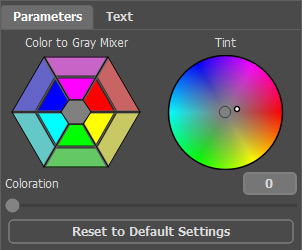
Einstellungen für den Sepia-Effekt -
Schritt 7. Klicken Sie den Knopf , um die eingestellten Werte zu verwenden und zu AliveColors zurückzukehren.
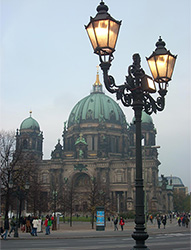
Originalbild
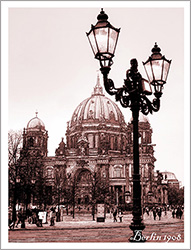
Ergebnis
Zusätzlich habe ich eine Bildunterschrift "Berlin 1908" eingefügt. Das Foto wurde zwar 100 Jahre später aufgenommen, aber, ich denke, die Berliner vergeben mir diese Freiheit.
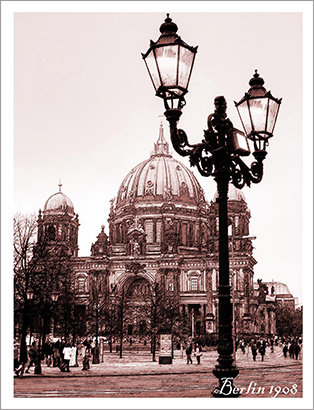
Alte Postkarte
ArtSuite v. 21.1 - 10-Tage-Testversion
