Textur
Der Textur-Effekt verleiht dem Bild eine raue Oberfläche (Wellenpapier, Ziegelwand, metallische oder keramische Deckung usw.).
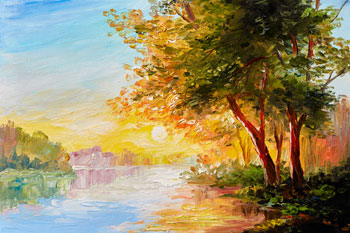
Originalbild
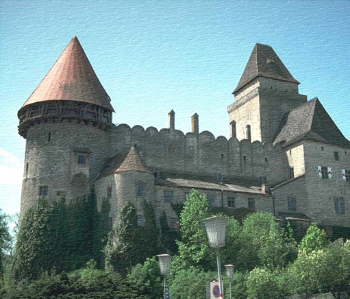
Effekt Textur
Die Vorgehensweise kann in zwei Stadien unterteilt werden:
- Anpassung der Textureigenschaften.
- Anpassung der Parameter, die sich auf die Texturanwendung auswirken.
Es ist möglich, die folgenden Eigenschaften der Textur anzupassen:
- Textur. Wählen Sie eine Gruppe und eine Textur aus der Texturbibliothek aus.

Das Programm bietet eine umfangreiche Bibliothek von Texturen. Die passenden Texturen für diesen Effekt befinden sich in der Gruppe Oberflächen.
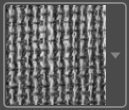
Um die Texturbibliothek zu öffnen, klicken Sie auf die Textur im Kästchen.
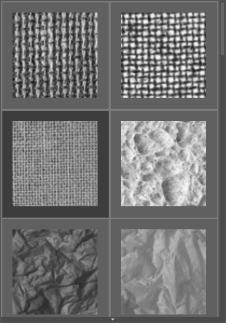
Hinweis: Es ist möglich, eigene Texturen anzuwenden (JPEG-, BMP-, TIFF- oder PNG-Datei).
Um dieses Muster/Bild dann ins AKVIS ArtSuite zu laden, wählen Sie <Eigene Textur>… in der Liste.
- Maßstab (10-400). Der Parameter legt die Größe der wiederholenden Textur. Standardmäßig ist er auf 100% eingestellt. Je höher der Wert des Parameters, desto größer ist das Muster.
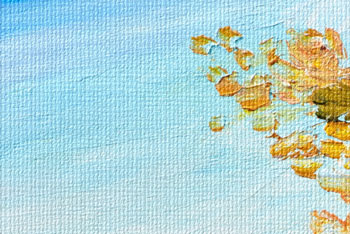
Maßstab = 20%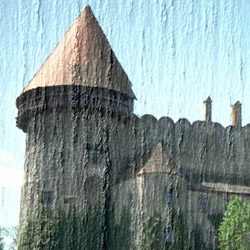
Maßstab = 200% - Es gibt folgende Varianten der Texturgenerierung:
Wiederholung. Wenn diese Option ausgewählt ist, wird die Textur durch einfache Wiederholung des Musters generiert.
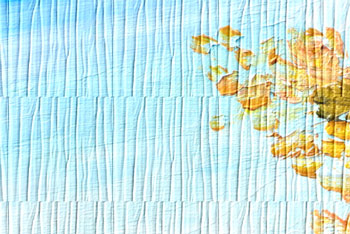
Die Option "Wiederholung" ist aktiviertWiderspiegelung. Wenn diese Option ausgewählt ist, wird die Textur durch Wiederholung des Musters generiert. Der Unterschied zu einfache Wiederholung (Repetition) ist, dass sich die Texturen bei dem Zusammenfügen widerspiegeln.
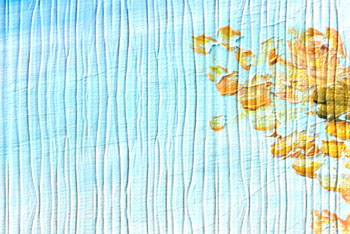
Die Option "Widerspiegelung" ist aktiviertAusrichten. Diese Option hilft, wenn die ursprüngliche Textur nicht vollkommen ist und die Nähte sichtbar sind. In diesem Fall muss man das Kästchen aktivieren, um einen glatten Übergang zu erzielen.
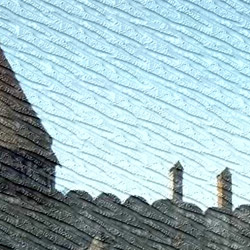
Die Option "Ausrichten" ist aktiviert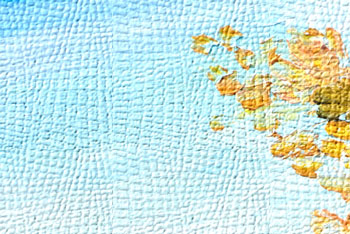
Andere Option ist aktiviert
Es ist möglich, die folgenden Parameter der Texturanwendung anzupassen:
- Lichtquelle. Das Kreuz auf der Kugel zeigt die wahrscheinliche Lichtquelle im Augenblick der Aufnahme. Die Position der Lichtquelle beeinflusst die Deformierung der Textur.

- Helligkeit (0-150). Der Parameter erlaubt es, die Helligkeit der Textur zu ändern. Die Helligkeit der ursprünglichen Textur ist 90. Je höher der Wert des Parameters, desto heller ist die Textur und dementsprechend das Bild.
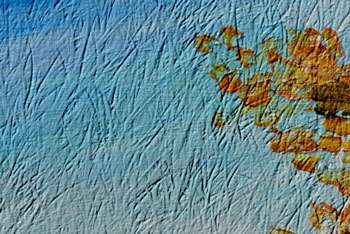
Helligkeit = 10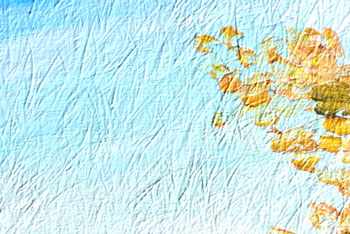
Helligkeit = 90 - Relief (0-150). Der Parameter erlaubt es, die Textur hervorzuheben. Bei 0, ist die Textur flach. Je höher der Wert des Parameters, desto hervortretender ist die Textur.
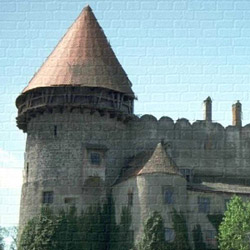
Relief = 30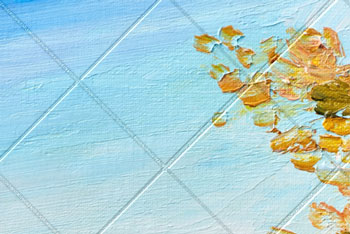
Relief = 150 - Textur zeigen (0-40). Der Parameter legt fest, in welchem Ausmaß die Textur durch das Bild gezeigt wird. Je höher der Wert, desto deutlicher ist die Textur und desto weniger sichtbar ist das ursprüngliche Bild. Ein hoher Wert des Parameters erhöht auch den Einfluss des Parameters Helligkeit.
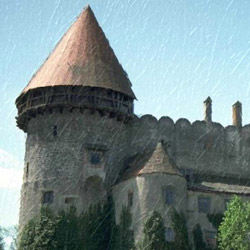
Textur zeigen = 10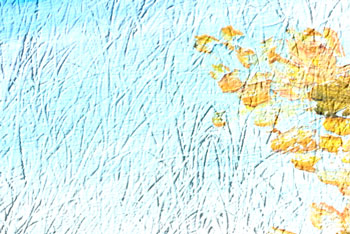
Textur zeigen = 35 - Verzerrung (0-40). Der Parameter legt die Verzerrung des finalen Bild fest. Je höher der Wert, desto verschwommener und "gestörter" ist das Bild.
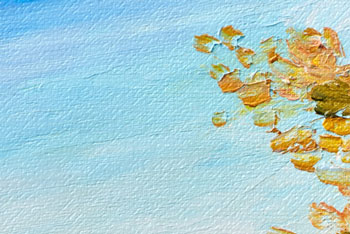
Verzerrung = 5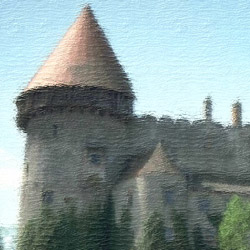
Verzerrung = 50
Hinweis: Texturgenerierung nimmt den größten Anteil der Bearbeitungszeit. Deshalb wird es empfohlen, zuerst die Eigenschaften der Textur anzupassen. Dann kann man verschiedene Einstellungen für Texturanwendung ausprobieren.
ArtSuite v. 21.1 - 10-Tage-Testversion
