Texture
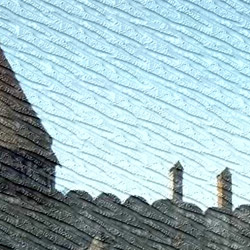
El efecto Textura le permite imitar un lienzo o cualquier otra superficie rugosa, Por ejemplo papel corrugado, un muro de ladrillo, recubrimiento metálico o cerámico, etc.
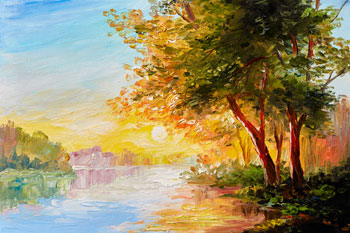
Imagen original
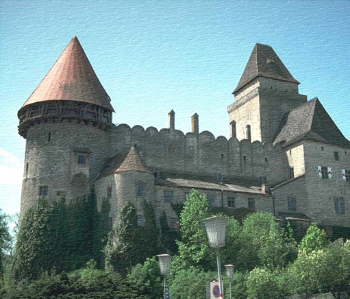
Imitar un lienzo
El proceso puede ser dividido en dos etapas:
- Formación de textura.
- Aplicación de textura.
Hay los siguientes parámetros de la Formación de textura:
- Textura. El programa trae una amplia colección de texturas. Las texturas para este efecto se encuentran debajo Superficie de la Biblioteca de texturas.

La textura seleccionada (actual) se muestra en la caja del modelo.
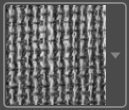
Para abrir la biblioteca con las texturas en el grupo seleccionado haga clic con el botón izquierdo en la caja del modelo de Textura.
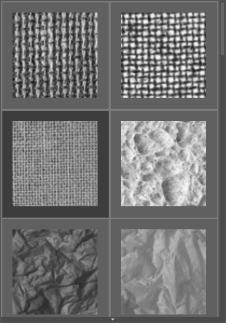
Nota: También es posible crear sus propias texturas (imágenes JPEG, BMP, TIFF, PNG).
Para cargar su propia textura en ArtSuite seleccione <Textura del usuario>… en la lista.
- Escala (10-400). Este parámetro establece el tamaño del patrón repetitivo. Por defecto la Escala es ajustada a un 100%. Mientras más alto sea el valor del parámetro, más grande será el patrón que se repetirá para formar el lienzo.
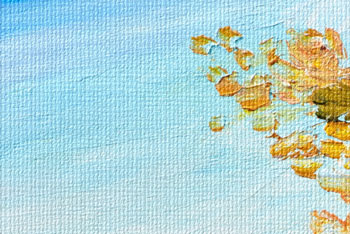
Escala = 20%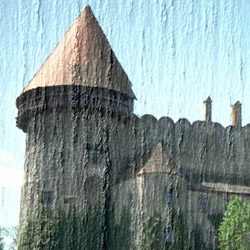
Escala = 200% - Hay las siguientes opciones para definir la forma en que el lienzo es generado:
Repetición. Cuando esta opción está seleccionada, el lienzo es generado por la repetición simple del patrón dado.
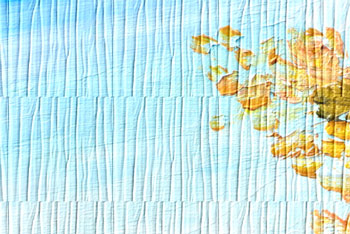
RepeticiónReflexión. Cuando esta opción está seleccionada, el lienzo es generado por la repetición del patrón dado. La diferencia con el modo Repetición (Repetition) es que las orillas (finales) de los patrones son unidas dando la impresión de la reflexión en un espejo.
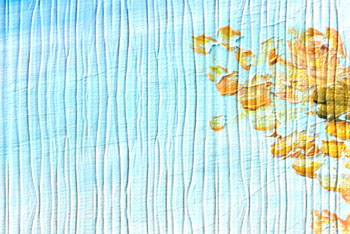
ReflexiónAlineación. Use esta opción cuando la textura original sea irregular y las junturas de la textura sean visibles en la imagen final. Esta opción le permite alinear los patrones para una transición más suave.
Alineación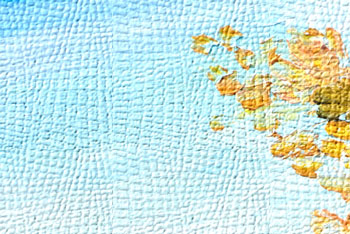
Otras opciones
Ajuste de los parámetros para la aplicación de la textura:
- Procedencia de la luz. Use la pequeña cruz sobre la esfera para ajustar la probable procedencia de la luz que simula iluminar nuestro lienzo. La ubicación del origen de la luz influencia el plegado de la textura. Para cambiar la ubicación del origen de la luz, haga clic izquierdo en el punto requerido de la esfera.

- Brillo (0-150). Este parámetro le permite cambiar el brillo de la textura. El brillo de la textura original es 90. Mientras más alto sea el valor del parámetro, más iluminada (clara) se verá la textura. Como consecuencia, la imagen de salida también se pone más clara.
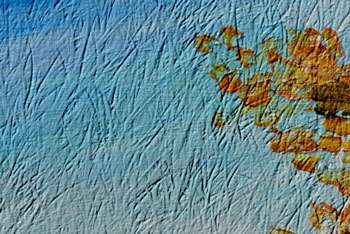
Brillo = 10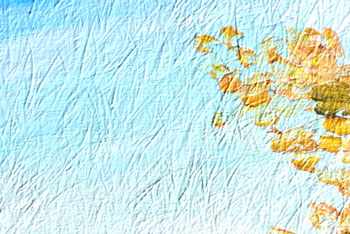
Brillo = 90 - Relieve (0-150). Este parámetro le permite grabar en relieve la textura. Los valores del parámetro varían entre 0 y 150. En 0, la textura es plana y lisa. Si aumenta el valor del parámetro, la textura se pone más prominente.
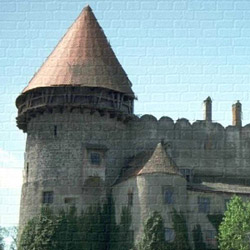
Relieve = 30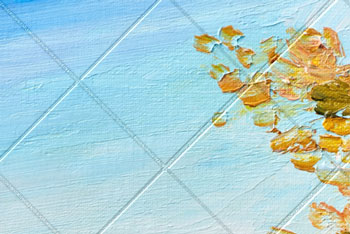
Relieve = 150 - Revelar textura (0-40). Este parámetro define en que medida el lienzo es mostrado (visible) a través de la imagen. Mientras más alto sea el valor, más distinguible y notoria será la textura, y menos visible será la imagen original. Un valor más alto del parámetro también aumenta la influencia del parámetro Brillo y el contraste de la textura.
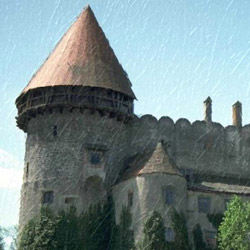
Revelar Textura = 10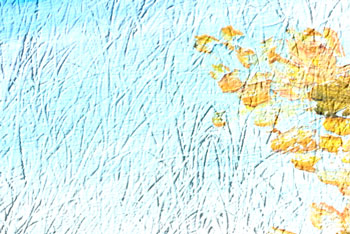
Revelar Textura = 35 - Distorsión (0-50). Este parámetro define la distorsión de la imagen resultante. Mientras más alto sea el valor del parámetro, más distorsionada y borrosa se pondrá la imagen.
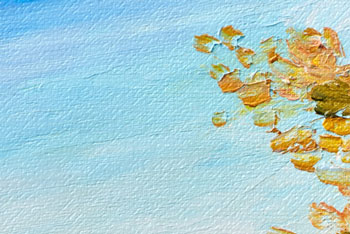
Distorsión = 5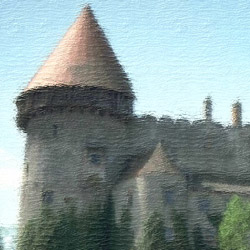
Distorsión = 50
Nota: La mayor parte del tiempo de procesamiento ocupa la primera etapa (generación de texturas). Por lo tanto, se recomienda ante todo ajustar las propiedades de la textura. De tal modo puede probar diferentes configuraciones de los parámetros de aplicación de texturas.
ArtSuite v. 21.1 - Prueba gratuita de 10 días
