Blanco y Negro
El efecto Blanco y negro permite pasar una fotografía en color a la escala de grises y (si es necesario), añadirla un matiz de color (por ejemplo, un tono sepia).
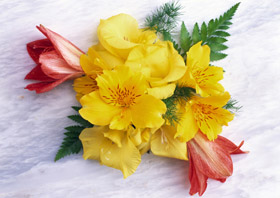
Fotografía en color
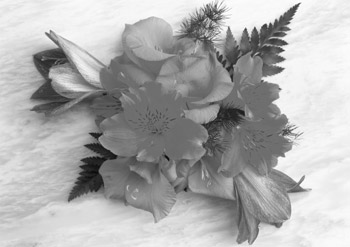
Efecto Blanco y Negro aplicado
Parámetros del efecto:
-
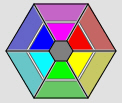
Mezclar colores. El hexágono está compuesto de 6 secciones, cada una con un color y un control. Utilice el control para oscurecer o aclarar los tonos grises que corresponden a los colores de la imagen original y están cercanas al color de la sección. Cuanto más cerca al centro se encuentra el control, más oscuro es el tono, y viceversa, cuanto más lejos del centro, más claro es el tono.
Para restaurar la configuración por defecto, haga clic izquierdo en el hexágono gris en el centro.
 Convertir una imagen al blanco y negro con la configuración por defecto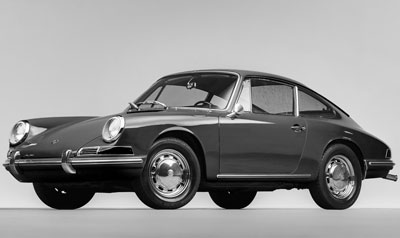
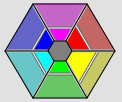 Usar los controles de color para ajustar la conversión en blanco y negro
 -
Matiz. Elija un color en el círculo de degradado para añadir un matiz a la imagen. Por defecto, el control está en el centro del círculo del degradado y la imagen tiene escala de grises. Puede establecer un tono con un clic izquierdo en el círculo del degradado, el control se desplazará hasta el punto definido. El control regula también la saturación del matiz - más lejo del centro, más saturado es el matiz.
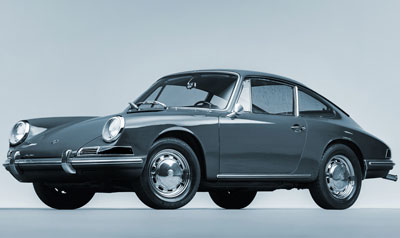
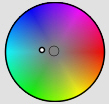 Añadir un matiz a la imagen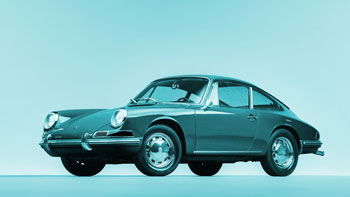
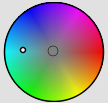 Aumentar la saturación
 -
Coloración (0-100). Este parámetro permite mezclar la imagen en escala de grises resultante con la imagen original. Los valores del parámetro varían entre 0 y 100. Por defecto, el valor es 0, lo que significa que no hay ninguna mezcla. Cuando aumenta el valor, la imagen original llega a ser visible a través de la imagen en blanco y negro, lo que añade colores originales a la misma.
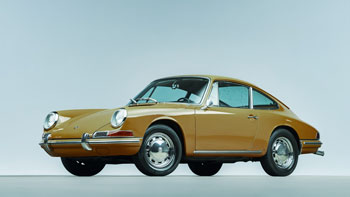
Coloración = 25
ArtSuite v. 21.1 - Prueba gratuita de 10 días
