Benutzerdefiniertes Rahmenpaket erstellen
Zusätzlich zu den handgemalten Bilderrahmen in der ArtSuite-Bibliothek und herunterladbaren Rahmenpaketen können Sie Ihre eigene Rahmenpakete erstellen.
In diesem Tutorial wird beschrieben, wie man mit dem AliveColors-Bildeditor benutzerdefinierte Rahmen für AKVIS ArtSuite erstellen kann. Sie können ein beliebiges Programm verwenden, das Ebenen unterstützt.
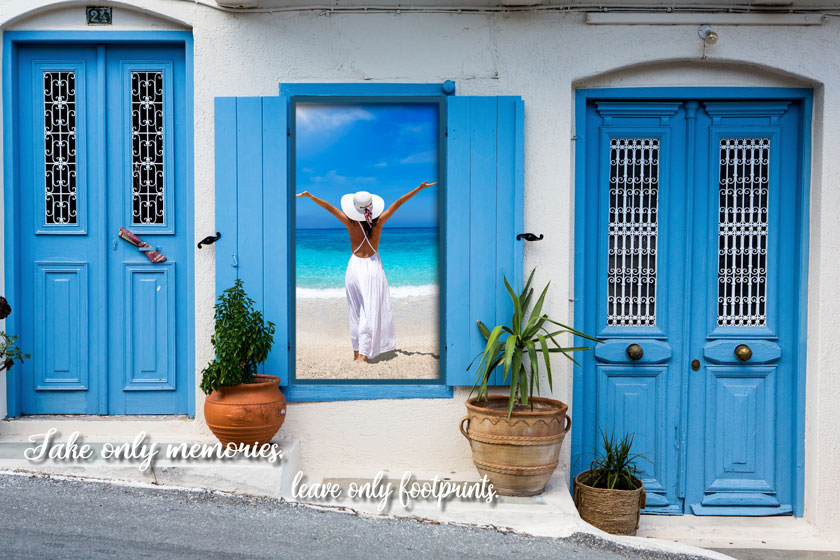
Benutzerdefinierter Rahmen
Bilderrahmen erstellen
-
Schritt 1. Öffnen Sie im AliveColors-Grafikeditor ein Bild, das Sie in einen Rahmen umwandeln möchten (Datei -> Öffnen).
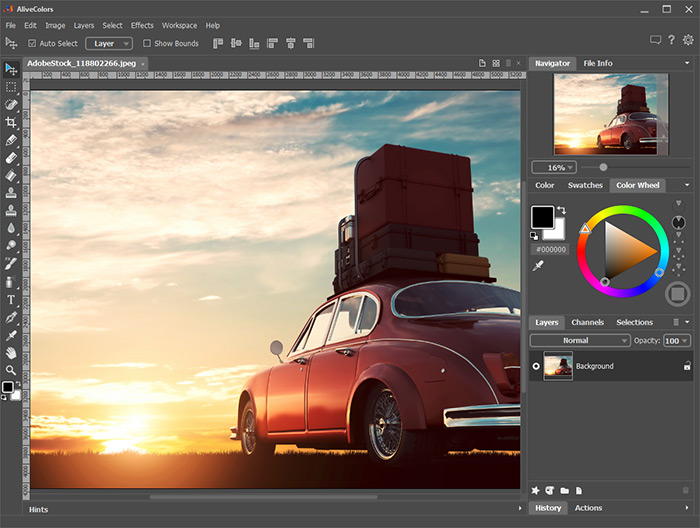
Bild in AliveColors -
Schritt 2. Erstellen Sie ein Fenster für ein Foto.
Wählen Sie eines der Auswahlwerkzeuge aus, z. B. Rechteckige Auswahl
 , erstellen Sie eine Auswahl im Bild und löschen Sie den ausgewählten Bereich mit der Entf-Taste oder mit dem Befehl Bearbeiten -> Löschen.
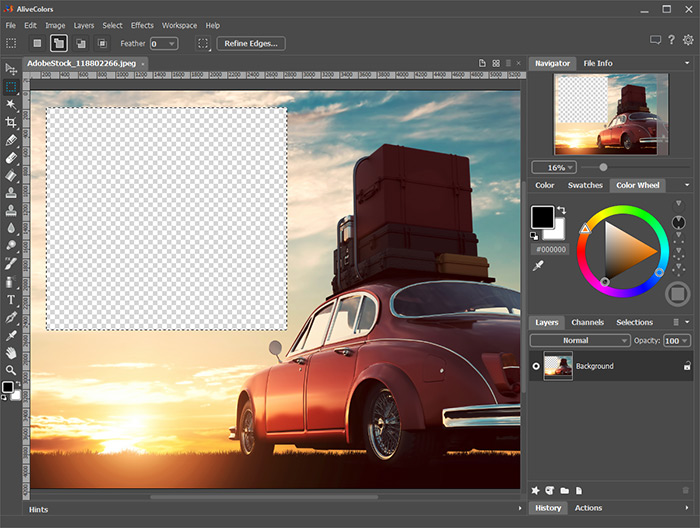
Fenster für ein FotoHinweis: Um mehrere Fenster im Rahmen zu erstellen, wechseln Sie in den Modus Hinzufügen
 .
.
Entfernen Sie die Auswahl mit dem Befehl Auswahl -> Auswahl aufheben oder durch Drücken von Strg+D.
-
Schritt 3. Zeichnen Sie einen farbigen Rahmen um das Fenster. Fügen Sie den Kontur-Ebeneneffekt (Ebenen -> Ebeneneffekte) mit den folgenden Einstellungen hinzu:
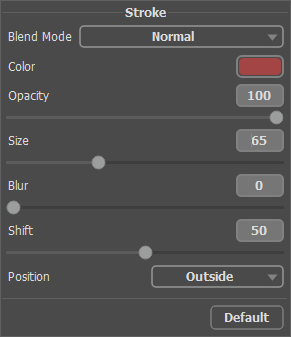
Kontur-EbeneneffektUm eine räumliche Wirkung zu erzielen, wenden Sie den Ebeneneffekt Schatten nach außen an und passen Sie seine Parameter an:
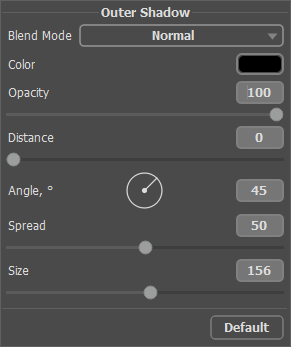
Schatten nach außen -
Schritt 4. Benutzen Sie das Text-Werkzeug
 , um einen Text zu entwerfen. Wenden Sie die gewünschten Ebeneneffekte an.
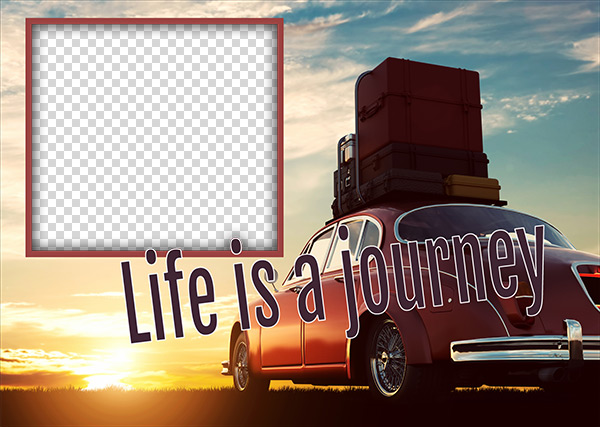
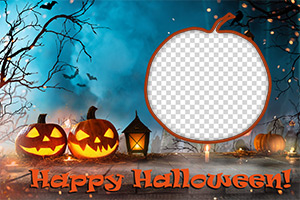
Gebrauchsfertiger RahmenSpeichern Sie den Rahmen in einem speziell erstellten Ordner. Wählen Sie das PNG-Format aus und stellen Sie sicher, dass die Transparenz aktiviert ist!
Erstellen Sie andere Bilderrahmen und speichern Sie sie als PNG-Dateien in diesem Ordner.
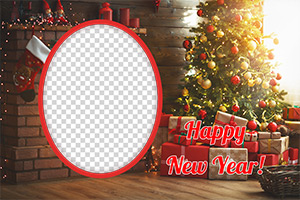
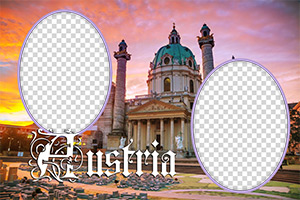
Rahmenpaket erstellen
Das Erstellen und Verwenden von Rahmenpaketen ist nur in der eigenständigen Version von AKVIS ArtSuite (Standalone) oder in AKVIS Frames (kostenlose Software) verfügbar.
-
Schritt 5. Führen Sie AKVIS ArtSuite aus.
Wählen Sie Rahmen -> Handgemalte Rahmen und klicken Sie auf Paketmanager. Klicken Sie im geöffneten Fenster auf die Schaltfläche Paket erstellen.
Geben Sie im ersten Feld des Dialogfelds einen Namen für das Rahmenpaket ein, z. B. Meine Rahmen. Klicken Sie dann auf Auswählen... und wählen Sie den Ordner mit den Bilderrahmen aus. Klicken Sie auf OK.
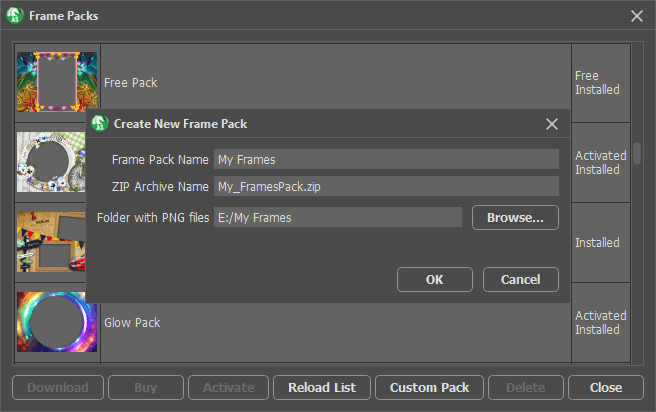
Rahmenpaket erstellen -
Schritt 6. Wählen Sie in der Rahmenpakete-Liste Meine Rahmen aus. Eines der neuen Bilderrahmen wird im quadratischen Vorschaufenster unten in der Einstellungsleiste angezeigt. Klicken Sie ihn, um allen Rahmen anzuzeigen. Wählen Sie den gewünschten Rahmen mit einem Mausklick aus.
Klicken Sie auf
 und wählen Sie die zu verarbeitenden Fotos aus. Die Miniaturansichten der Bilder werden unter dem Hauptfenster angezeigt. Das erste Bild wird automatisch in den Rahmen eingefügt. Doppelklicken Sie auf die Miniaturansicht, um ein anderes Foto auszuwählen.
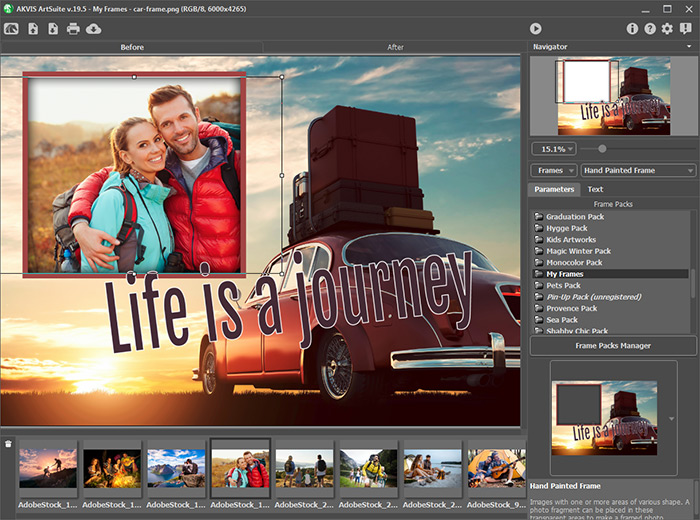
Fotos hinzufügen -
Schritt 7. Passen Sie die Position des Fotos im Rahmen an, um das beste Ergebnis zu erzielen. Starten Sie dann die Bildverarbeitung mit einem Klick auf
 .
.
Gerahmtes FotoSie können das Ergebnis speichern
 und drucken
  .
.
Ihr eigenes Rahmenpaket ist nun fertig und kann sogleich verwendet werden.
Fotos dekorieren
ArtSuite v. 21.1 - 10-Tage-Testversion
