Vorgehensweise
AKVIS ArtSuite steht in zwei Versionen zur Verfügung – als unabhängiges Programm (Standalone) und als Zusatzprogramm (Plugin).
Folgen Sie der Anweisung, um dem Foto einen Bildrahmen mit dem Programm AKVIS ArtSuite hinzufügen.
- Schritt 1. Öffnen Sie ein Bild zur Bearbeitung.
- Wenn Sie mit der eigenständigen Version arbeiten:
Öffnen Sie das Dialogfenster Bild öffnen mit einem Doppelklick auf den leeren Arbeitsbereich des Programms oder mit einem Klick auf die Schaltfläche
 in der Optionsleiste. Sie können auch das gewünschte Bild einfach in den Arbeitsbereich des Programms mit der Maus ziehen.
Die eigenständige Version von AKVIS ArtSuite unterstützt die folgenden Formate: BMP, JPEG, PNG, TIFF, WEBP und RAW.
- Wenn Sie mit der Plugin-Version arbeiten:
Öffnen Sie ein Bild in Ihrem Bildbearbeitungsprogramm mit dem Befehl Datei -> Öffnen oder mit der Tastenkombination Strg+O.
Rufen Sie das Plugin AKVIS ArtSuite auf:
In AliveColors: Effekte -> AKVIS -> ArtSuite;
in Adobe Photoshop: Filter -> AKVIS -> ArtSuite;
in Corel Photo-Paint: Effekte -> AKVIS -> ArtSuite;
in Corel PaintShop Pro: Effects -> Plugins -> AKVIS -> ArtSuite.Achtung! Einige Rahmen bieten die Möglichkeit an, transparente Bereiche zu erstellen. Wenn Sie vorhaben, mit Transparenz in Ihrem Fotoeditor zu arbeiten, schalten Sie zuerst die entsprechende Ebene frei oder duplizieren Sie diese Ebene. Wenn Sie diese Schritte nicht ausführen, wird das Ergebnis der Bearbeitung in AKVIS ArtSuite nicht sichtbar sein.
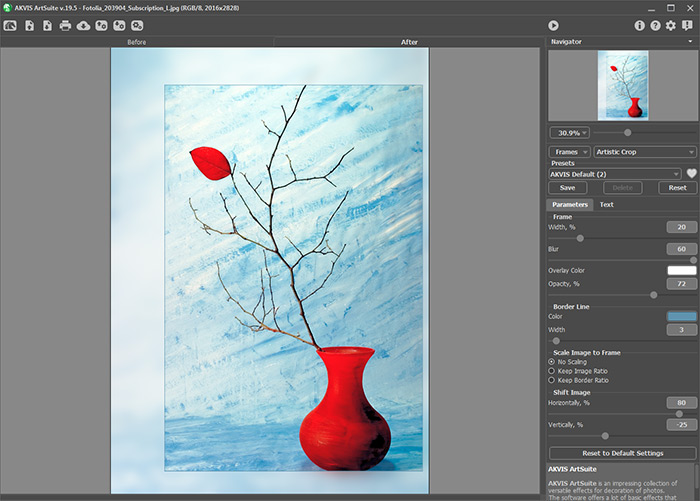
- Schritt 2. Wählen Sie einen Rahmen oder einen Effekt aus der Liste der Effekte/Rahmen aus. Sie können eines der AKVIS-Presets anwenden oder die Einstellungen manuell anpassen.
- Schritt 3. Das Bild wird automatisch bearbeitet (Ausnahme: Handgemalte Rahmen in der eigenständigen Version).
Es ist möglich, den Autostart-Modus im Dialogfenster Optionen (die Schaltfläche ) zu deaktivieren. In diesem Fall muss man die Schaltfläche
  betätigen, um die neuen Einstellungen anzuwenden und das Ergebnis zu sehen. Auf langsamen Rechnern ist es empfehlenswert, den Autostart-Modus zu deaktivieren.
Um das Originalbild mit dem Ergebnis zu vergleichen, können Sie einfach auf das Foto im Ergebnis-Fenster klicken.
Stellen Sie die Parameter nach eigenem Ermessen ein.
- Schritt 4. Sie können Ihrem Bild Text, Wasserzeichen oder Logo hinzufügen. Wechseln Sie zur Registerkarte Text und aktivieren Sie eine der Optionen: Text oder Bild.
- Schritt 5. Es ist möglich, die laufenden Einstellungen als Preset zu speichern, um sie später benutzen zu können. Dafür tragen Sie einen Namen für das neue Preset ins Feld Presets und klicken Sie auf Speichern.
Falls Sie die Werte geändert haben und nun die Standardwerte des Presets wiederherstellen wollen, klicken Sie auf den Knopf Standardwerte wiederherstellen.
Um ein Preset zu entfernen, wählen Sie es aus der Preset-Liste aus und klicken Sie auf Löschen.
Das Symbol
 /
/ neben dem Presets-Feld fügt die ausgewählte Voreinstellung zu den Favoriten hinzu bzw. entfernt sie aus dieser Gruppe.
Um die geänderten Einstellungen in eine separate Datei mit der Endung .arts zu exportieren, klicken Sie auf
 . Um ein gespeichertes Preset zu laden, klicken Sie auf
  .
.
- Schritt 6. Die eigenständige Version von AKVIS ArtSuite erlaubt das Drucken
 des Bildes.
- Schritt 7. Speichern Sie das Bild.
- Wenn Sie mit der eigenständigen Version (Standalone) arbeiten:
Klicken Sie auf die Schaltfläche
 , um das Dialogfeld Speichern unter zu öffnen. Geben Sie einen Namen für die Datei, wählen Sie ein Format (JPEG, TIFF, BMP, WEBP oder PNG) und einen Zielordner aus.
- Wenn Sie mit der Plugin-Version arbeiten:
Drücken Sie auf
 , um die Änderungen anzunehmen und das Plugin-Fenster zu schließen.
Rufen Sie das Dialogfeld Speichern unter mit dem Befehl Datei -> Speichern unter auf. Geben Sie einen Namen für die Datei ein, wählen Sie ein Format und einen Zielordner aus.
ArtSuite v. 21.1 - 10-Tage-Testversion
