操作方法
AKVIS ArtSuite は、独立したスタンドアロン プログラムとしても、また、ご使用のフォトエディタのプラグインとしても機能します。
- ステップ1: イメージを開きます。
- スタンドアロン版で作業する場合:
空のワークスペースをダブルクリックするか、コントロール パネルの
 をクリックすると、[ファイルを開く]ダイアログボックスが表示されます。ワークスペースにイメージをドラッグすることもできます。
AKVIS ArtSuiteのスタンドアロン版では、BMP、JPEG、RAW、PNG、WEBP、TIFFの各ファイル形式をサポートしています。
- プラグイン版で作業する場合:
[ファイル] > [開く]コマンドを実行するか、Ctrl+Oを同時に押し、お使いのフォトエディタでイメージを開きます。
AKVIS ArtSuiteプラグインを呼び出します。
AliveColorsの場合、[効果] > [AKVIS] > [ArtSuite];
Adobe Photoshopの場合、[フィルター] > [AKVIS] > [ArtSuite];
Corel PaintShop Proの場合、[効果] > [プラグイン] > [AKVIS] > [ArtSuite];
Corel Photo-Paintの場合、[効果] > [AKVIS] > [ArtSuite]。
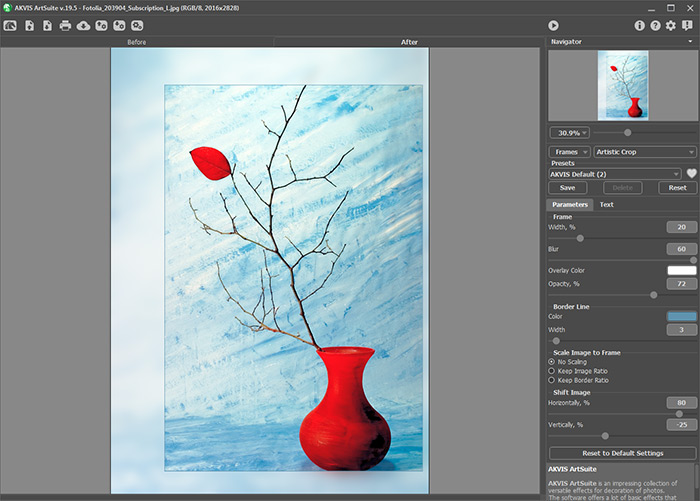
- ステップ2: 効果またはフレームを選択し、設定パネル内のドロップダウンからそれぞれフレームまたは効果を1つ選びます。
選択したフレーム/効果の全てのパラメータは既定値に設定してあります。 - ステップ3: 画像の処理は自動的に行われます。無効に設定するには、環境設定ダイアログボックス内の[自動実行モード]チェックボックスをオフにします。(環境設定は、
 ボタンをクリックして呼び出します)。無効にすると、処理は
 をクリックした場合にのみ実行されます。重い(遅い)コンピュータの場合、自動実行モードを使用しないほうが賢明でしょう。
画像内でクリックすると、一時的に[処理前]タブと[処理後]タブを切り替えることができます。
必要に応じて、選択したフレーム/効果の設定を調整します。
- ステップ4: AKVIS ArtSuite の [テキスト] タブでは、オリジナルの作品を作るために、署名やテキストを追加したり、グリーティング カードを作成したり、ロゴやウォーターマークを挿入して作品を保護したりできます。[テキスト]または[画像]のいずれかのモードを選択します。
- ステップ5: フレームや効果の新しい設定をプリセットとして保存し、後で使用することができます。プリセットを保存するには、[プリセット]欄にプリセット名を入力し、[保存]ボタンをクリックします。各種パラメータの値を変更した場合、[リセット]ボタンをクリックすることで、プリセットの初期設定に戻すことができます。
プリセットを削除するには、一覧から目的のプリセットを選択し、[削除]をクリックします。
プリセットを指定してイメージを処理するには、ドロップダウン メニューから選択し、
をクリックします。
プリセットを.arts拡張子の別ファイルで保存する場合は、
 ボタンをクリックします。保存しておいたプリセットを読み込むには、
 をクリックします。
- ステップ6: AKVIS ArtSuiteのスタンドアロン版では、イメージを印刷することができます
 。
。

- ステップ7: 処理したイメージを保存します。
- スタンドアロン版で作業する場合:
 をクリックすると、[名前をつけて保存]ダイアログボックスが開きます。ファイル名を入力し、ファイルの種類(TIFF、BMP、JPEG、WEBP、PNG)を選択し、保存先フォルダを選択します。
- プラグイン版で作業する場合:
プラグイン版のみ:
 をクリックして変更を適用し、プラグイン ウィンドウを閉じます。
[ファイル] > [名前を付けて保存]コマンドを使用して[名前を付けて保存]ダイアログボックスを開き、ファイル名の入力、ファイルの種類の選択、保存先フォルダの指定を行ないます。
ArtSuite v. 20.0 - 10日間の評価期間

