ワークスペース
AKVIS ArtSuite は、独立したスタンドアロン プログラムとしても、また、ご使用のフォトエディタのプラグインとしても機能します。
スタンドアロンは独立したプログラムです。通常通りの方法で起動できます。
プラグイン版は、Photoshop、AliveColors、その他互換性のあるプログラムのグラフィック エディターのアドオンです。 プラグイン版を呼び出すには、イメージエディターのフィルターから選択します。
AKVIS ArtSuite のワークスペースは次のように表示されます。
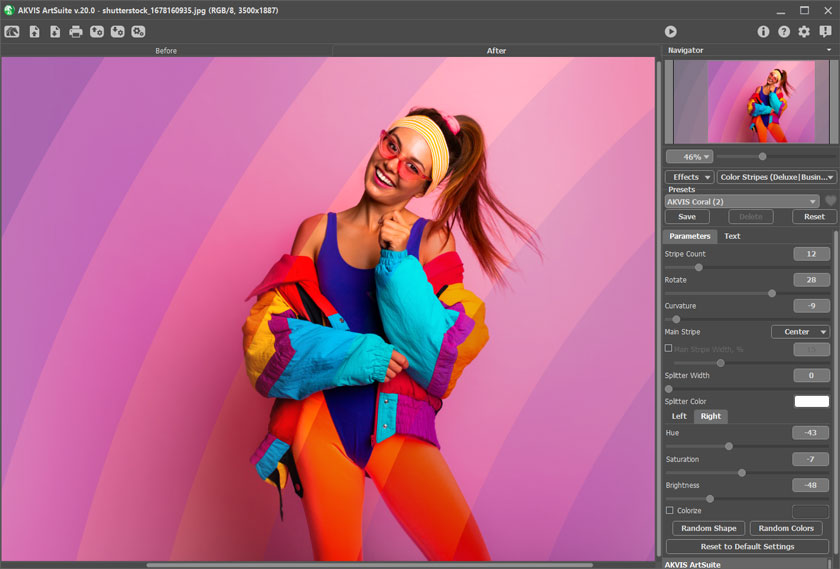
ワークスペースの特徴
AKVIS ArtSuite のワークスペースの大部分は、[処理前]と[処理後]の2つのタブから成るイメージウィンドウ が占めています。[処理前]タブには元のイメージが表示され、[処理後]タブには変換後の画像が表示されます。タブを切り換えて、変換後のイメージと元のイメージを比較する場合は、イメージ上の任意のポイントをクリックしてください。
ウィンドウの上部には、コントロールパネルがあります。コントロールパネル には、以下のコントロールが含まれています。
 : AKVIS ArtSuiteのホームページに移動します。
 :イメージを開きます(スタンドアロン版のみ)。この操作に対するホットキーは、Wihdows の場合Ctrl+Oキー、Mac の場合⌘+Oキーです。
このボタンを右クリックすると、最近使用したファイルの一覧が表示されます。表示するファイル数をプログラムの[環境設定]で変更することもできます。
 :処理したイメージをディスクに保存します(スタンドアロン版のみ)。この操作に対するホットキーは、Wihdows の場合Ctrl+Sキー、Mac の場合⌘+Sキーです。
 :イメージを印刷します(スタンドアロン版のみ)。この操作に対するホットキーは、Wihdows の場合Ctrl+Pキー、Mac の場合⌘+Pキーです。
 :プリセット(選択したフレーム/効果に対するユーザ設定)を保存します。拡張子.artsの個別のファイルに保存されます。
 :保存したプリセットを読み込みます。
 ボタン(スタンドアロン版のみ) : 画像をまとめて自動変換できるバッチ処理ダイアログを開きます。
 /
/ 選択範囲の表示/非表示を切り替えます。
 最後の操作を取り消します。このボタンを複数回クリックすることで、複数の操作をキャンセルできます。この操作に対するホットキーは、Windows の場合Ctrl+Zキー、Mac の場合⌘+Zキーです。
 は の実行で取り消した変更をレストアします。この操作に対するホットキーは、Windows の場合Ctrl+Yキー、Mac の場合⌘+Yキーです。
 選択したフレーム/効果をイメージに適用します。この操作に対するホットキーは、Wihdows の場合Ctrl+Rキー、Mac の場合⌘+Rキーです。
 は、結果を適用し、AKVIS ArtSuite のプログラム ウィンドウを閉じます(プラグイン版のみ)。
 :バージョン情報を開きます。
 :このプログラムのヘルプファイルを呼び出します。この操作に対するホットキーはF1です。
 :[環境設定]ダイアログボックスを開きます。
 : このボタンは、ArtSuiteに関する最新ニュースを表示するウィンドウを開きます。
画像の表示位置の移動や拡大/縮小を行うには、ナビゲータを使用します。ナビゲータには、イメージの縮小版が表示されます。イメージ ウィンドウに表示されている領域が枠で囲まれ、表示されていない枠外の領域はグレー表示になります。画像の別の部分をイメージ ウィンドウに表示したい場合は、枠をドラッグします。枠を移動するには、枠の内側にカーソルを置き、クリックしたままカーソルを移動させます。
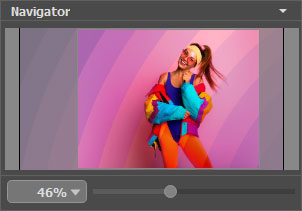
さらに、スクロールバーの使用、キーボードのスペースバーとマウスをクリックしたままイメージをドラッグすることで、イメージ ウィンドウ内に表示されるイメージを変えることができます。マウスのスクロールホイールを使うとイメージは上下に動き、Ctrl (Macでは⌘)を押しながらの場合は左右に動き、Alt (MacではOption)を押しながらの場合は拡大/縮小されます。スクロールバーを右クリックすると、クイックナビゲーション メニューが表示されます。
フィールドに拡大/縮小率の数値を直接入力することもできます。よく使用する倍率の値はドロップダウンメニューにも用意されています。ホットキーを使用して、画像を拡大/縮小することもできます。拡大する場合は+およびCtrl++ (Macでは⌘++)、縮小する場合は- とCtrl+- (Mac(⌘+-)を使用します。
ナビゲータの下には、設定パネルがあり、フレーム/効果の選択や関連するパラメータを調整できます。
[プリセット]フィールドでは、現在の設定内容をプリセットとして保存できます。保存したプリセットは後で使用できます。現在の設定は保存だけでなく、編集や削除もできます。
設定パネルの下には、カーソルをパラメータやボタンに合わせた場合にヒント が表示されます。
ArtSuite v. 20.0 - 10日間の評価期間

