ページカール
ページカール効果では、イメージ上にページカールを作成できます。カールの色や形状、ひねりのレベルは、設定パネルで調整できます。

設定パネルには、この効果に関する次のパラメーターが用意されています。
背景色: カラーパレットでは、カールの下の領域の色を設定できます。[背景色]カラーパレットをダブルクリックすると、標準の[色の選択]ダイアログから色を選択できます。

緑色を設定
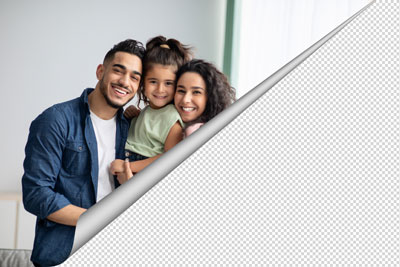
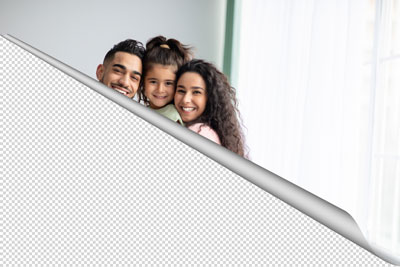
透過: チェックボックスをオンにすると、カールの下の領域が透明になります。複数の層から成るイメージに有効です。例えば、ページカールした部分から別の写真が見えるようにできます。
![[透過]チェックボックスがオン](/img/examples/artsuite/frames/corner-background-transparent.jpg "[透過]チェックボックスがオン")
[透過]チェックボックス有効時
カールカラー: カラーパレットでは、カールの裏側の色を設定できます。[カールカラー]カラーパレットをダブルクリックすると、標準の[色の選択]ダイアログから色を選択できます。

ページ カールの裏地に黄色を設定
カール度合い (設定可能範囲は 0-100%): どの程度カールさせるかを設定するパラメーターです。値が高ければ、ページのめくり (カール) 度合いが大きくなります。

カール度合い = 60%

カール度合い = 90%
傾斜 (設定可能範囲は 0-100%): カールの形状を設定するパラメーターです。値が 1-49 の場合、イメージの端は円錐状 (頂点は円錐上部) にカールされます。50 では円柱状、51-100 では再び円錐状 (頂点は円錐下部) にカールされます。

傾斜 = 10

傾斜 = 50

傾斜 = 90
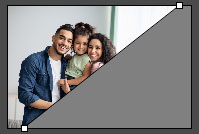
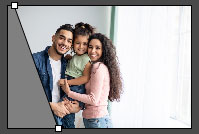
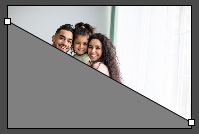
両端にマーカーが付いたラインは、カールラインの位置とカールの方向を設定して、カールさせる部分を定義するのに使用します。マーカーを使用し、ラインの位置を設定します。マーカーを移動するには、マーカーをポイントし、左クリックしたままマーカーをドラッグします。イメージの半分以上をカールすることはできません。



グラデーション (設定可能範囲は 0-100%): 中間色調のコントラストを調整することでカールにボリュームを持たせます。
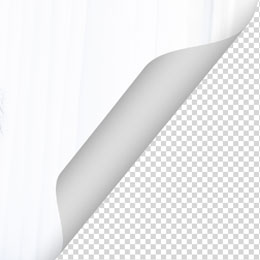
グラデーション = 20%
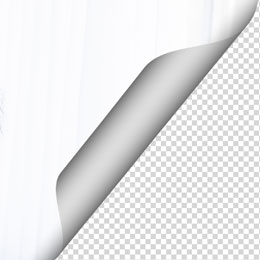
グラデーション = 50%
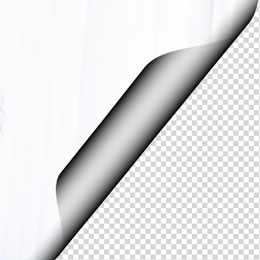
グラデーション = 100%
ArtSuite v. 21.1 - 10日間の評価期間
