Arricciatura pagina
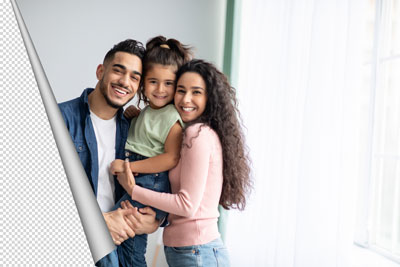
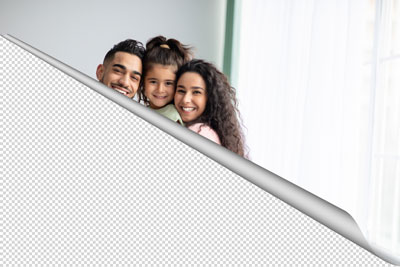
L’effetto Arricciatura pagina arrotola un angolo dell'immagine verso l'interno. Il colore del ricciolo, la sua forma e il livello di torsione sono regolati nel Pannello impostazioni.

Arricciatura pagina
Regolare i parametri:
Colore sfondo. Il Colore sfondo consente di impostare il colore dell’area sotto il ricciolo, che viene scoperta. Selezionare un colore facendo clic sulla casella rettangolare colore e sceglierne uno dalla finestra di dialogo Seleziona colore.

E’ impostato il colore verde
Trasparenza. Quando la casella Trasparenza è selezionata, l’area sotto l’arricciatura, che viene scoperta, diventa trasparente e si può utilizzare su un'immagine con più livelli. In questo modo, l'immagine sul livello inferiore è visibile sotto la pagina arrotolata.

Casella "Trasparenza" selezionata
Colore arricciatura. La casella rettangolare Colore arricciatura consente di impostare il colore dell’arricciatura (la pagina inferiore del ricciolo). Selezionare un colore facendo clic sulla casella rettangolare Colore arricciatura e sceglierne uno dalla finestra di dialogo Seleziona colore.

E’ impostato il colore giallo per l’arricciatura
Torsione (0-100%). Questo parametro imposta il livello di torsione del ricciolo. Più alto è il valore, più il ricciolo è ritorto.

Torsione = 60%

Torsione = 90%
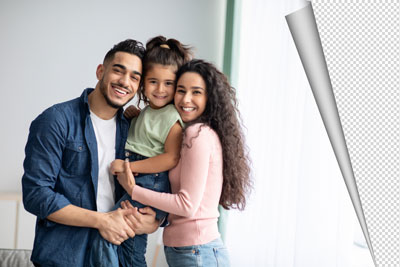
Inclinazione (0-100). Questo parametro imposta la forma del ricciolo. A valori da 1 a 49 l'angolo dell’arricciatura forma un cono il cui vertice si trova a una delle due estremità, a 50 forma un cilindro e da 51 a 100 forma nuovamente un cono ma con il vertice all'estremità opposta.
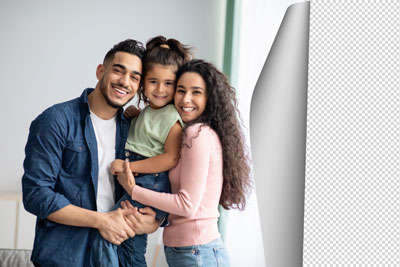
Inclinazione = 10

Inclinazione = 50

Inclinazione = 90
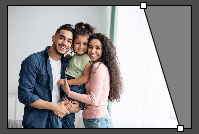
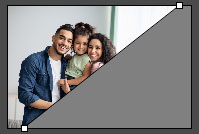
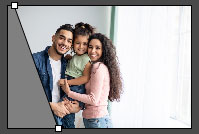
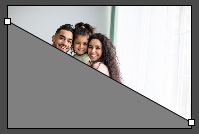
La linea con i marcatori su entrambe le estremità definisce l'angolo, la posizione e la direzione dell’arricciatura. Utilizzare i marcatori per impostare la posizione della linea. Per spostare un marcatore, portare il cursore su di esso, premere il pulsante sinistro del mouse e trascinare il marcatore in una nuova posizione. E' impossibile arricciare più di metà immagine.
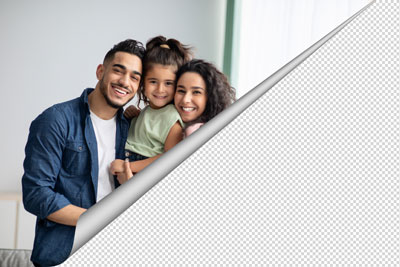
Sfumatura (0-100%). Questo parametro aggiunge volume al ricciolo regolando il contrasto dei mezzi-toni.
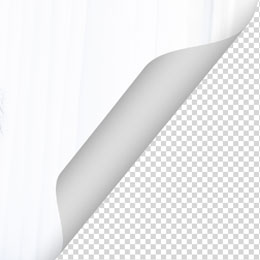
Sfumatura = 20%
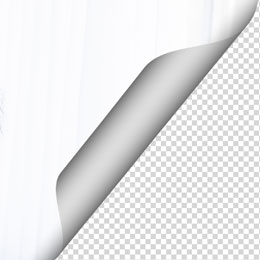
Sfumatura = 50%
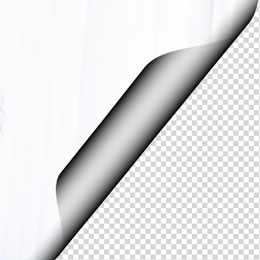
Sfumatura = 100%
ArtSuite v. 21.1 - 10-giorni di prova gratuita
