Graphic software for Windows Mac graphic software
Inserisci la tua e-mail per essere informato delle novità:
 
  
  Prodotti     Download     Online Store     Tutorial     Supporto     Chi siamo
en  fr  de  es  pt  it  jp  ru    
 

Tutorial: AKVIS ArtSuite

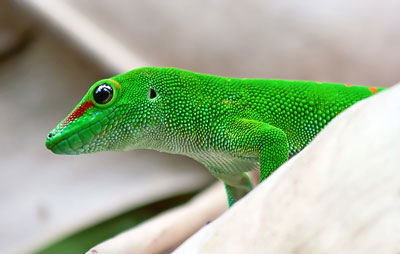
Miscelare i canali


Questo effetto elabora l'immagine (modifica le tonalità cromatiche, la saturazione, il contrasto, la luminosità, ecc) utilizzando tre canali: rosso, verde e blu.
Miscelare i canali

Ogni canale è rappresentato da una scala con un triangolo di controllo.

Il parametro può essere regolato nel modo seguente:

  • Spostando il triangolo a destra/sinistra determina un aumento/riduzione del corrispondente componente di colore in ogni punto dell’immagine.
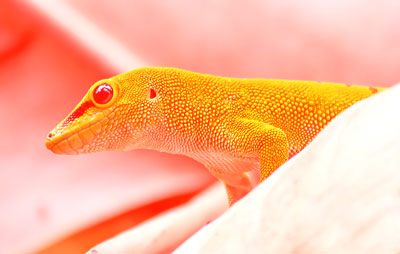
    Aumento della componente di colore rosso in ogni punto dell’immagine Riduzione della componente di colore rosso in ogni punto dell’immagine
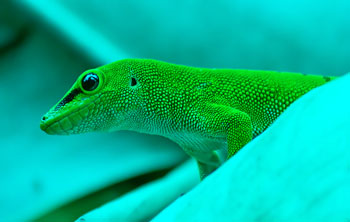
    Aumento della componente di colore rosso
    in ogni punto dell’immagine
    Riduzione della componente di colore rosso
    in ogni punto dell’immagine

  • Aumentare/ridurre. Fare clic sull'angolo di un triangolo e spostare il cursore al o dal centro del triangolo. Aumentare o ridurre le dimensioni del triangolo vuol dire rafforzare o indebolire la componente di colore, questo avviene solo nei punti scelti, gli altri punti dell’immagine rimangono inalterati.
    Aumento del colore rosso nel canale rosso Riduzione del colore rosso nel canale rosso
    Aumento del colore rosso nel canale rosso Riduzione del colore rosso nel canale rosso

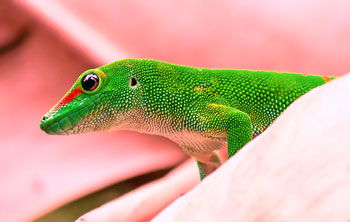
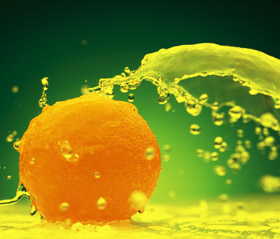
  • Cambiare il colore del triangolo. A tale scopo, cliccare sul cerchio bianco al vertice del triangolo e trascinarlo verso un altro vertice. Ad esempio, se si modifica il colore del triangolo nel canale rosso trasformandolo in blu, i componenti di colore rosso, in ogni punto del canale, diventeranno blu.
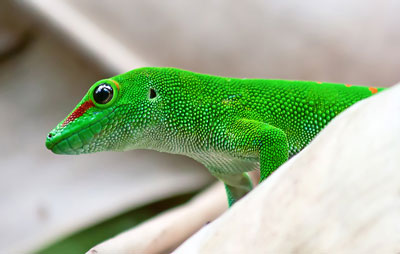
    Immagine originale Sostituzione di un colore in un canale
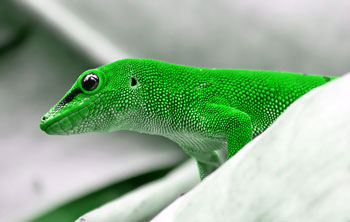
    Immagine originale Sostituzione di un colore in un canale

  • Cambiare il colore del triangolo in due settori di colore. A questo scopo, cliccare sul cerchio bianco al vertice del triangolo e trascinarlo su uno dei lati. Ad esempio, se il triangolo nel canale verde si compone di settori blu e rosso, il nuovo valore del componente di colore verde verrà calcolato come somma dei componenti blu e rosso. Gli altri componenti di colore dell’immagine non subiranno modifiche.

    Immagine originale Sostituzione di un colore in un canale
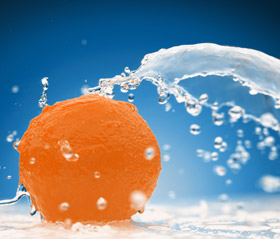
    Immagine originale Sostituzione di un colore in un canale

  • Cambiare il colore del triangolo in tre settori di colore. Per ottenere questo, cliccare sul cerchio bianco al vertice del triangolo e trascinarlo verso il centro del triangolo stesso. Ad esempio, se il triangolo nel canale blu è costituito da tre sezioni di colore, il nuovo valore del componente blu per ogni punto dell’immagine verrà calcolato come somma di queste tre sezioni di colore. Gli altri componenti di colore dell’immagine (in questo caso rosso e verde) non cambieranno.

    Immagine originale Sostituzione di un colore in un canale
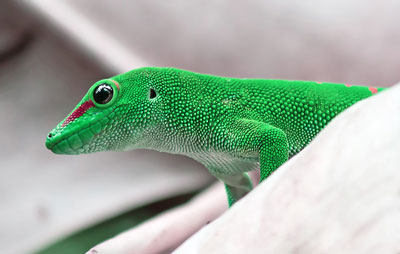
    Immagine originale Sostituzione di un colore in un canale

Attenzione! Il controllo del triangolo non mostra il risultato. Esso mostra solo come verranno calcolati i punti in questo canale.


Suggerimento: Per comprendere meglio il tutto, siete invitati a leggere la descrizione matematica degli effetti (come esempio è stato usato il canale rosso).

Quando si cambia la posizione del canale di controllo, il programma ricalcola il valore dei punti corrispondenti utilizzando la seguente formula:

Rres = ( R * r' + G * g' + B * b' ) * T + C,

Spiegazioni:

Rres - il conseguente valore del componente rosso per questo punto.

R, G, B - i valori iniziali del rosso, verde e blu.

r', g', b' – la superficie occupata da sezioni di rosso, verde e blu sull’area totale del triangolo di controllo.
La somma r' + g' + b' = 1.

Ad esempio, quando il triangolo è di colore rosso, allora r' = 1, g' = 0, b' = 0,
se il triangolo è diviso in due sezioni, il rapporto può essere r' = 1/3, g' = 2/3, b' = 0,
se il triangolo è diviso in tre sezioni, sarà r' = 1/2, g' = 1/3, b' = 1/6, ecc…

T – Il coefficiente dipende dalle dimensioni del triangolo. Per impostazione predefinita Т = 1.

Se si aumenta la dimensione di controllo, sarà Т > 1, se si riduce T < 1.

C – Il coefficiente dipende della posizione del controllo sulla scala. Per impostazione predefinita С = 1.

Se si sposta il controllo a destra, sarà С > 0, a sinistra C < 0.

Se il punto di partenza è rappresentato da (R, G, B), il risultato sarà calcolato come (Rres, G, B).

Le trasformazioni nei canali verde e blu vengono eseguite nello stesso modo.


Funzionamento Funzionamento
   — Area di lavoro — Area di lavoro
   — Come usare il programma — Come usare il programma
Effetti Effetti
   — Bianco e Nero — Bianco e Nero
   — Sostituzione colori — Sostituzione colori
   — Miscelare i canali — Miscelare i canali
   — Texture — Texture
   — Glamour — Glamour
   — Due chiavi — Due chiavi
Cornici Cornici
   — Classica — Classica
   — Motivo — Motivo
   — Striata — Striata
   — Incisa — Incisa
   — Arricciatura pagina — Arricciatura pagina
   — Mosaico — Mosaico
   — Frastagliata — Frastagliata
   — Spray — Spray
   — Artistica — Artistica
   — Ritaglio artistico  — Ritaglio artistico
   — Ghiacciata — Ghiacciata
   — Composizioni Artistiche — Composizioni Artistiche
Esempi Esempi
   — La Cattedrale di Berlino — La Cattedrale di Berlino
   — Cambiare le stagioni — Cambiare le stagioni
   — Autunno d'oro: creare un calendario — Autunno d'oro: creare un calendario
   — Si aggira una tigre — Si aggira una tigre


   Privacy Policy | Mappa del Sito | Cerca nel sito | English  |Français  |Deutsch  |Español  |Português  | Italiano  |日本語  |Pусский  | © 2004-2009, AKVIS Software Inc. Tutti i diritti riservati.