Misturador de canais no AKVIS ArtSuite


Entrar seu e-mail para subscrição em novidades.
 
 
  Produtos     Download     Online Store     Tutorial     Suporte     Quem Somos      Conta de usuário
en  fr  de  es  pt  it  jp  ru    
 

Tutorial: AKVIS ArtSuite

Misturador de canais


Este efeito processa a imagem (alterando seus tons de cor, saturação, contraste, luminosidade, etc.) usando três canais: Vermelho, Verde e Azul.
Misturador de canais

Cada canal é representado por uma escala com um controle triangular.

O parâmetro pode ser ajustado da seguinte forma:

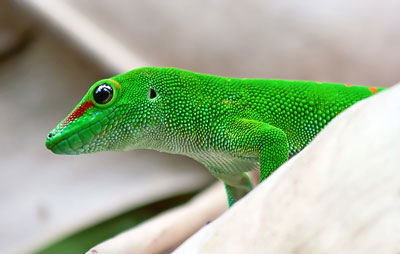
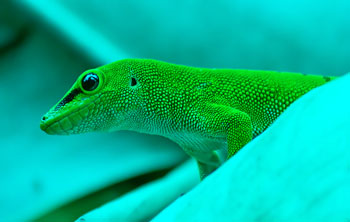
  • Movendo o triângulo para a direita/esquerda aumenta/reduz o componente de cor correspondente em cada ponto de imagem.
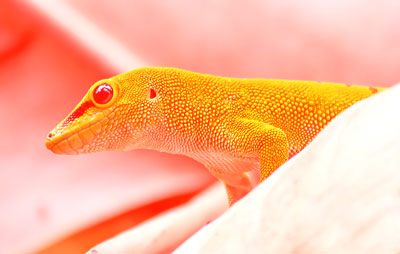
    Aumentando o componente de cor vermelha em cada ponto de imagem Reduzindo o componente de cor vermelha em cada ponto de imagem
    Aumentando o componente de cor vermelha
    em cada ponto de imagem
    Reduzindo o componente de cor vermelha
    em cada ponto de imagem

  • Ampliar/reduzir. Clique com o botão esquerdo do mouse no canto do triângulo e mover o cursor para ou do centro do triângulo. Aumentando ou reduzindo o tamanho do triângulo, voce pode fortalecer ou enfraquecer este componente de cor. A cor é reforçada ou enfraquecida apenas nos pontos onde já existia, outros pontos da imagem permanecem inalterados.
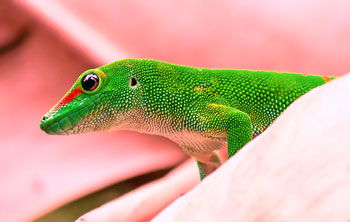
    Cor Vermelha aumentando o canal vermelho Cor Vermelha reduzindo o canal vermelho
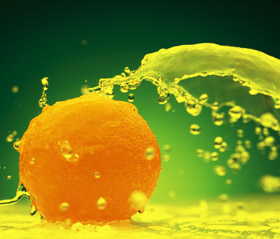
    Cor Vermelha aumentando o canal vermelho Cor Vermelha reduzindo o canal vermelho

  • Alterando a cor do triângulo. Para ativar esta função, clique com o botão esquerdo do mouse sobre o círculo branco no vértice do triângulo e arraste-o para outro vértice. Por exemplo, se nós alterarmos as cores do triângulo do canal vermelho para azul, os componentes de cor vermelha em cada ponto do canal ficaram azuis.
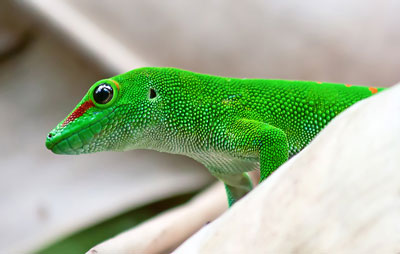
    Imagem original Substituindo uma cor em um canal
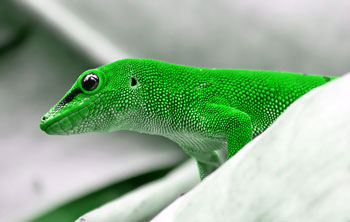
    Imagem original Substituindo uma cor em um canal

  • Alterando a cor do triângulo para dois sectores de cor. Para ativar esta função, clique com o botão esquerdo do mouse sobre o círculo branco no vértice do triângulo e arraste-o para um dos lados do triângulo. Por exemplo, se o triângulo do canal Verde consiste em setores azuis e vermelhos, o novo valor do componente de cor verde é calculado como uma soma dos componentes de azuis e vermelhos. Outros componentes de cor não serão alterado.
    Imagem original Substituindo uma cor em um canal
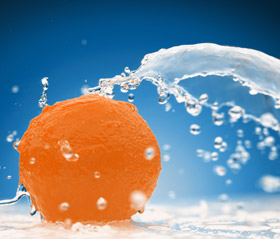
    Imagem original Substituindo uma cor em um canal

  • Alterando a cor do triângulo para três sectores de cor. Para ativar esta função, clique com o botão esquerdo do mouse sobre o círculo branco no vértice do triângulo e arraste-o no sentido do meio do triângulo. Por exemplo, se o triângulo no canal azul consiste em três seções de cor, o novo valor do componente azul para cada ponto da imagem é calculado como uma soma dessas seções de três cores. Outros componentes de cor na imagem (nesse caso, vermelho e verde), não serão alterado.
    Imagem original Substituindo uma cor em um canal
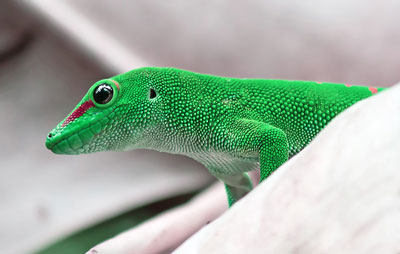
    Imagem original Substituindo uma cor em um canal

Atenção!

O controle do triângulo não mostra o resultado. Ele só mostra a forma como os pontos neste canal serão calculados.


Dica: Para compreender melhor, você deve ler a descrição matematica do efeito (o canal vermelho, por exemplo).

Se voce alterar a posição do controle do canal, o programa recalcula o valor dos pontos correspondentes usando a seguinte fórmula:

Rres = ( R * r' + G * g' + B * b' ) * T + C,

onde:

Rres – o valor resultante da componente vermelho para este ponto.

R, G, B - os valores inicial dos componentes vermelho, verde e azul respectivamente .

r', g', b' – áreas ocupadas pelas seções vermelha, verde e azul sobre a área total do triângulo.
Soma r' + g' + b' = 1.
Por exemplo, quando o triângulo é vermelho,então r' = 1, g' = 0, b' = 0, se o triângulo tem duas seções, a relação pode ser: r' = 1/3, g' = 2/3, b' = 0, se três seções – por exemplo r' = 1/2, g' = 1/3, b' = 1/6, etc.

T – o coeficiente depende do tamanho do triângulo . Por valor padrão e’ Т = 1. Se você aumentar o tamanho do controle, então Т > 1; se você reduz, então T < 1.

C – o coeficiente dependendo da posição do controle da escala. Por padrão С = 1. Se você mover o controle para a direita e, em seguida, С > 0, para a esquerda - C < 0.

Enquanto o ponto de partida foi representado por (R, G, B), o ponto resultante será calculado (Rres, G, B).

As transformações nos canais do Verdes e azuis são feitas da mesma forma.


Como funciona Como funciona
   — Área de trabalho — Área de trabalho
   — Utilizando o programa — Utilizando o programa
   — Opções — Opções
Efeitos Efeitos
   — Preto е branco — Preto е branco
   — Mudança de cor — Mudança de cor
   — Misturador de canais — Misturador de canais
   — Textura — Textura
   — Glamour — Glamour
   — Duas chaves — Duas chaves
Molduras Molduras
   — Clássica — Clássica
   — Padrão — Padrão
   — Traçados  — Traçados
   — Arranhões — Arranhões
   — Página dobrada — Página dobrada
   — Quadrados  — Quadrados
   — Irregular — Irregular
   — Aerosol — Aerosol
   — Artística — Artística
   — Corte artístico — Corte artístico
   — Glacial — Glacial
   — Pintada à mão — Pintada à mão
Exemplos Exemplos
   — Catedral de Berlim — Catedral de Berlim
   — Casa para príncipe das râs — Casa para príncipe das râs


No começo da página


   Política de privacidade | Mapa do Site | Pesquisar na site    
   Contacte-nos | Twitter | Facebook | YouTube Channel    
| English  |Français  |Deutsch  |Español  | Português  |Italiano  |日本語  |Pусский  | © 2004-2012 AKVIS. Todos os direitos reservados.