Padrão
A moldura Padrão é formado por padrões regulares gerados ao longo do perímetro da imagem. Como um padrão que você pode ter da amostra da Biblioteca de textura ou seus próprios objetos em um fundo transparente.
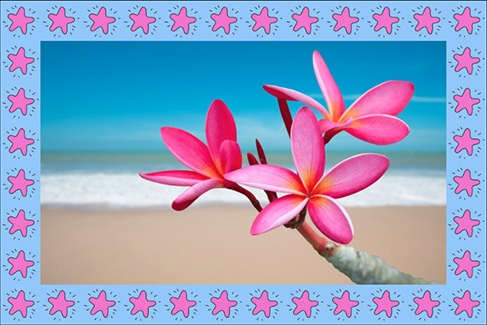
O Painel de ajustes oferece os seguintes parâmetros para esta moldura:
Textura. Selecione um grupo e uma textura da Biblioteca de textura.
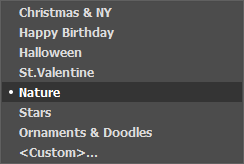
O programa vem com uma rica coleção de texturas. Padrões para um moldura do padrão são encontrados na seção Padrões na lista da Biblioteca de textura.
A textura selecionada (atual) é visível em na caixa de amostra.
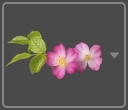
Para abrir a Biblioteca com todas as texturas do grupo selecionado (por exemplo, Natureza) clique na caixa de amostra.
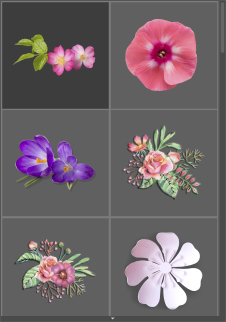
Nota: É possível aplicar suas próprias texturas (imagens JPEG, BMP, TIFF, PNG).
Recomendamos usar uma imagem PNG com um objeto em um fundo transparente.
Para carregar sua própria textura para ArtSuite selecione <Textura do usuário>… na lista.
Ajuste os seguintes parâmetros para esta moldura digital:
Largura da moldura (0-100%). Este parâmetro define a largura da moldura. Em 0% não é armação, em 100% a largura da moldura faz com que um quarto do tamanho mínimo da imagem (como a sua largura ou altura). Por exemplo, para uma imagem 600 x 800 pixels de largura 100% do quadro é calculado da seguinte forma: 1/4 do tamanho mínimo (600 px) é de 150 pixels.
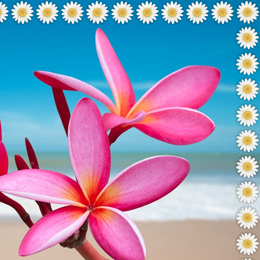
Largura da moldura = 30%
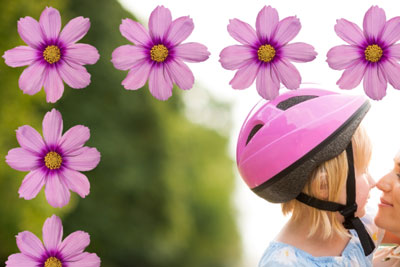
Largura da moldura = 80%
Brilho da textura (0-200%). Este parâmetro permite alterar o brilho da textura original. O brilho da textura original é igual a 100%. Para escurecer o quadro, defina o valor do parâmetro inferior a 100%, para clarear o quadro, defina um valor superior a 100%.
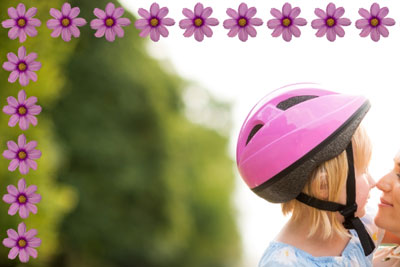
Brilho da textura = 50%
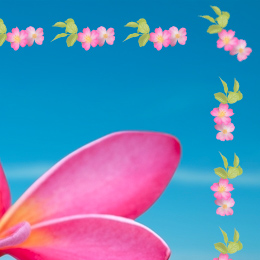
Brilho da textura = 200%
Giro de texture verticalmente  . Quando o botão está habilitado a textura é orientada para a linha horizontal, que é de cima para baixo.
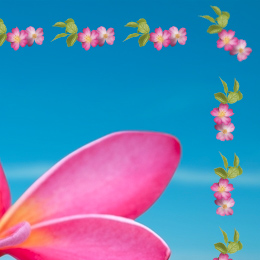
Botão Giro de texture
verticalmente desabilitado
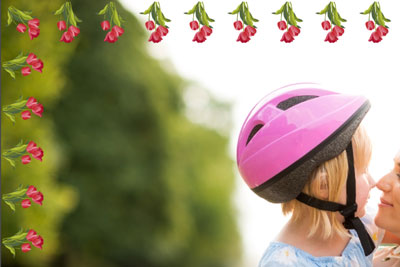
Botão Giro de texture
verticalmente habilitado
Giro de texture horizontalmente  . Quando o botão está habilitado a textura é orientada para a linha vertical, que é da direita para a esquerda.
Botão Giro de texture
horizontalmente desabilitado
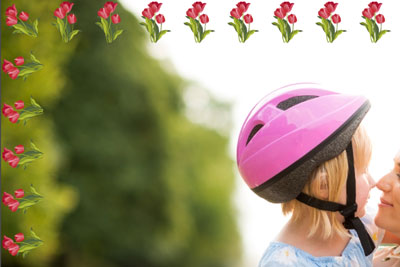
Botão Giro de texture
horizontalmente habilitado
Existem diversas variantes de textura lay-out nos cantos e nos lados da moldura.
- Sem rotação (o botão Volta da textura
 é desativado).
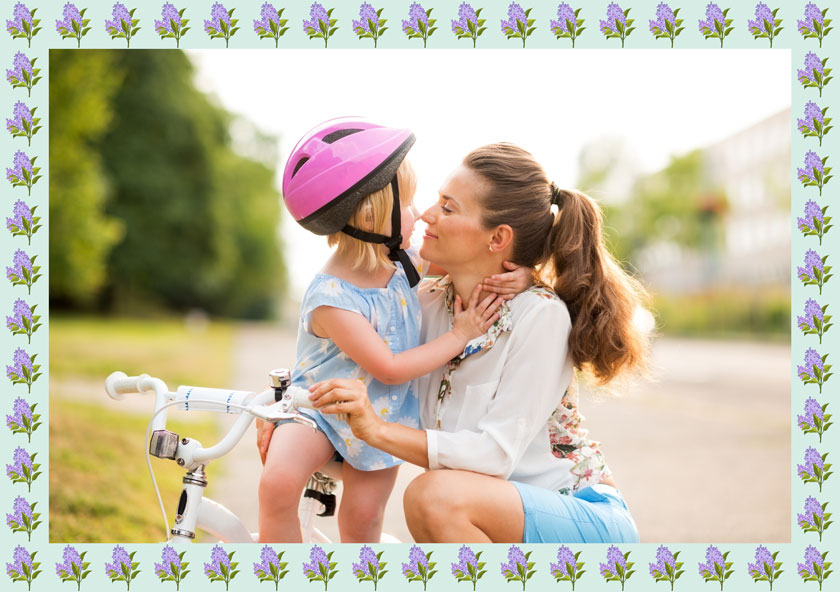
A textura gira nos cantos e nas laterais (os botões Volta da textura
 e Volta da textura em cantos
  estão habilitados).
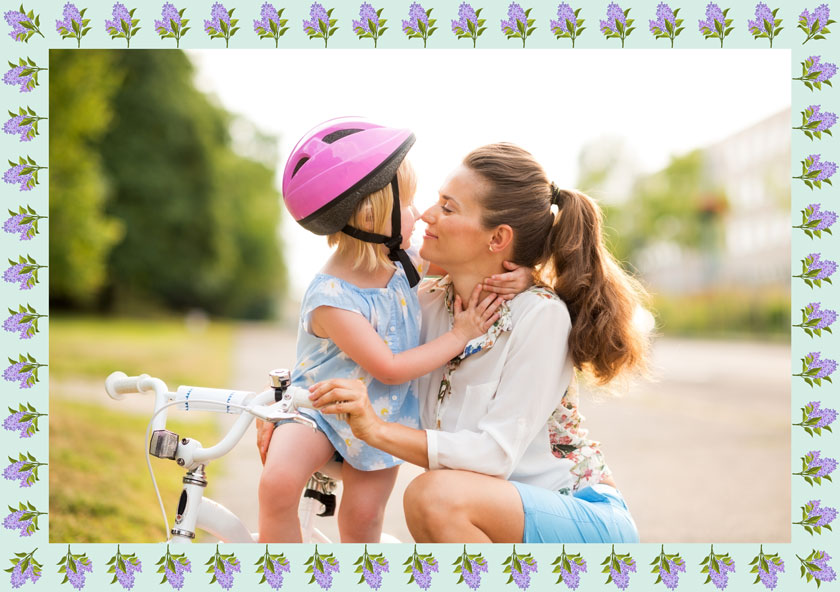
A textura gira sobre os lados, mas não nos cantos (o botão Volta da textura
é seleccionado quando o botão Volta da textura em cantos  é desativado).
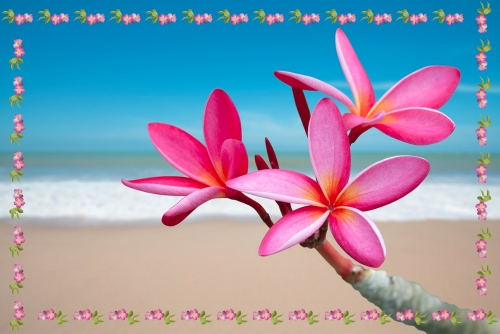
Escalar para moldura. Quando a caixa de seleção escala da imagem para quadro é ativado, a imagem é redimensionada para caber na moldura. Quando a caixa de seleção estiver desativada, o quadro sobrepõe fronteiras na imagem.
Cor da moldura. Este parâmetro define a cor da armação sob o padrão (este parâmetro pode ser definida somente se a caixa de seleção Escalar para moldura estiver habilitado. Para selecionar uma cor, clique duas vezes sobre a placa de cor e selecione uma cor no diálogo de seleção da cor para o padrão.

A caixa Imagem de escala para moldura
não seleccionada
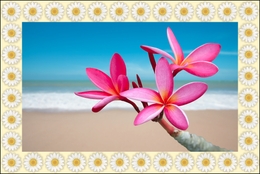
A caixa Imagem de escala para moldura
seleccionada e o amarelo é definido como
a cor de fundo
Transparente. Quando a caixa de seleção transparente está habilitado o padrão é desenhado sobre um fundo transparente. Pode ser útil em uma imagem com várias camadas para usar a camada inferior (s) como a cor de fundo para o padrão.
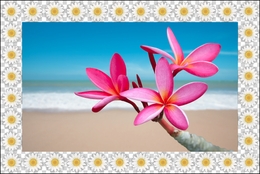
A caixa Transparente seleccionada
Padrões aleatórios. Quando a caixa de seleção está habilitada, a moldura de padrão é gerada com os objetos selecionados aleatoriamente.
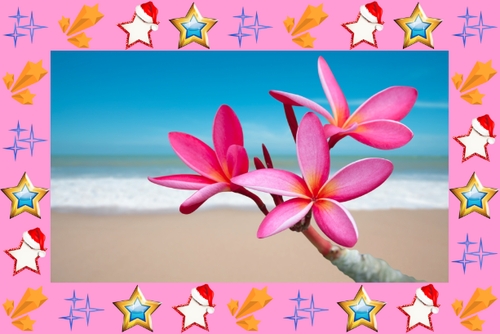
Moldura criada com o uso de quatro padrões aleatórios
Número (2-20). O número dos padrões retirados da Biblioteca de texturas para criar uma moldura.
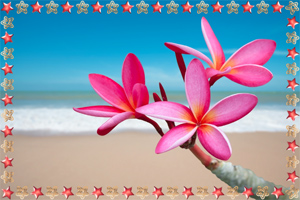
Número = 2
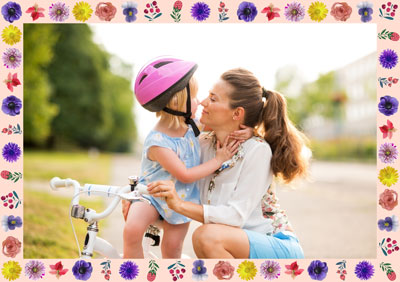
Número = 10
Semente aleatória (0-9999). Este é o número inicial para o gerador de números aleatórios. Cada número corresponde a um determinado conjunto e distribuição dos padrões.
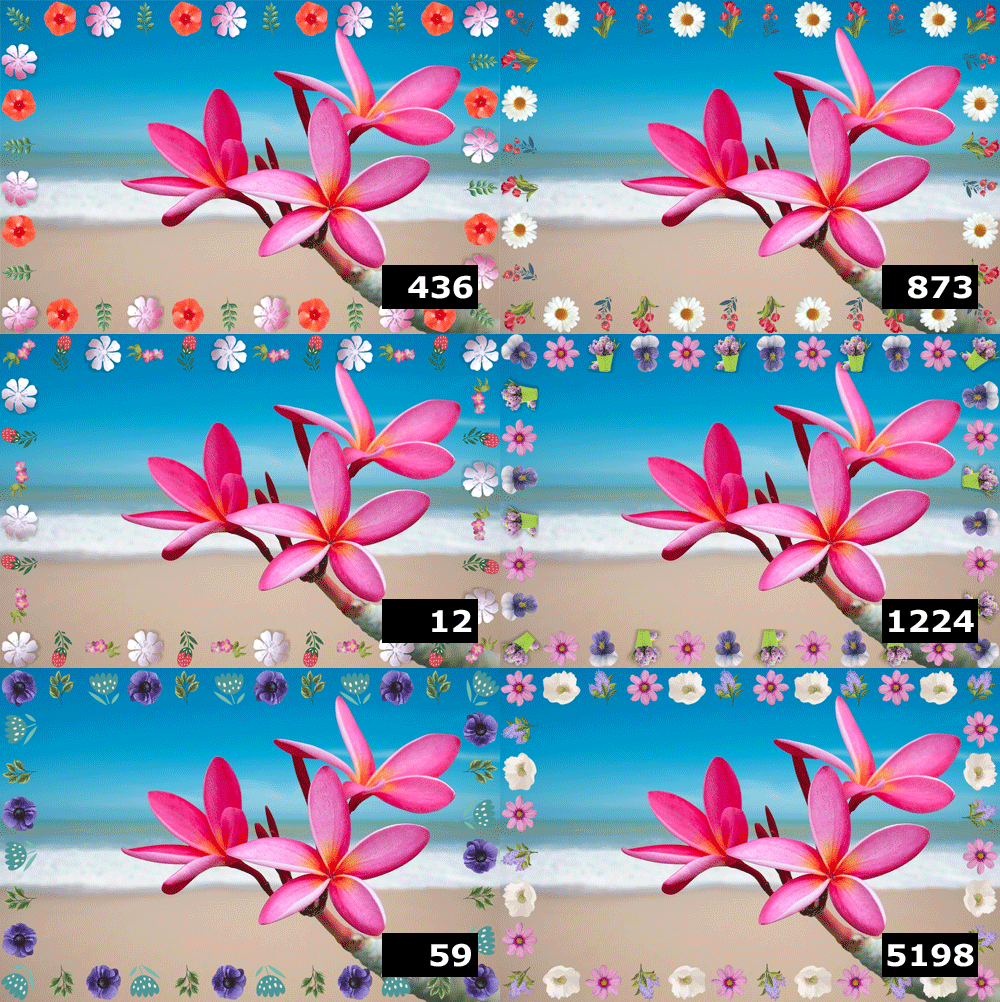
Moldura de padrões aleatórios
ArtSuite v. 21.1 - Teste gratuito 10 dias
