Mélangeur de couches
L'effet Mélangeur de couches permet de régler l'image (changer le ton de la couleur, la saturation, le contraste, la luminosité, etc.) en employant 3 couches: Rouge, Vert et Bleu.
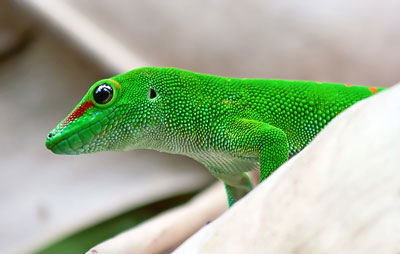
Image source

Mélangeur de couches
Chaque couche est représentée par un contrôleur sous la forme d'un triangle.
Vous pouvez déplacer le triangle de la façon suivante :
- Faire glisser le triangle vers la gauche/la droite. Cela permet d'augmenter/réduire le composant de la couleur correspondante dans chaque point de l'image.
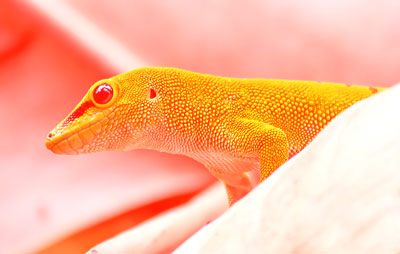
Couleur rouge augmentée
dans chaque point de l'image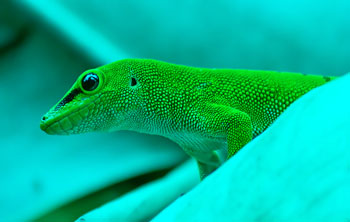
Couleur rouge réduite
dans chaque point de l'image -
Augmenter/réduire. Cliquez sur le coin d'un triangle et déplacez le curseur vers le/du centre du triangle. En augmentant/réduisant la taille du triangle, vous renforcez/affaiblissez le composant de cette couleur. La couleur est renforcée/affaiblie uniquement à l'endroit du point choisi, les autres points de l'image restent inchangées.
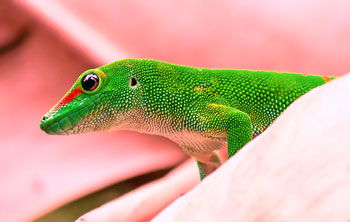
Couleur rouge augmentée dans la couche Rouge
Couleur rouge réduite dans la couche Rouge -
Changer la couleur du triangle. Cliquez sur le cercle blanc au sommet du triangle et faites le glisser vers un autre sommet. Par exemple, si nous changeons la couleur du triangle dans la couche Rouge en bleu, les composants de la coleur rouge de chaque point de la couche deviendront bleu.
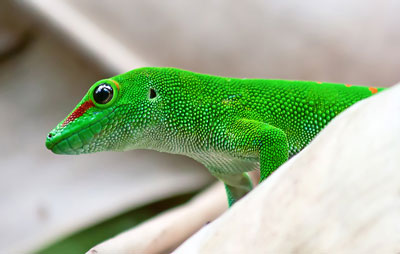
Image source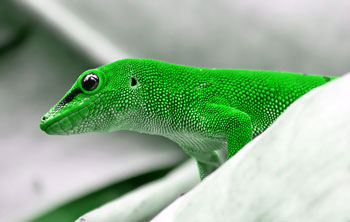
Remplacement d'une couleur de couche -
Changer la couleur du triangle en deux secteurs de couleur. Cliquez sur le cercle blanc au sommet du triangle et faites le glisser vers un côté du triangle. Par exemple, si le triangle de la couche Vert est constitué de secteurs bleus et rouges, la nouvelle valeur du composant de la couleur verte sera calculé comme une somme des composants bleu et rouge. Les autres composants de la couleur ne changeront pas.
Image source
Remplacement d'une couleur de couche -
Changer la couleur du triangle en trois secteurs de couleur. Cliquez sur le cercle blanc au sommet du triangle et faites le glisser vers le milieu du triangle. Par exemple, si le triangle de la couche Bleu est constitué de trois secteurs de couleur, la nouvelle valeur du composant de la couleur pour chaque point de l'image sera calculée comme une somme de ces trois secteurs de couleur. Les autres composants de la couleur de l'image (dans ce cas-ci, rouge et vert) ne changeront pas.
Image source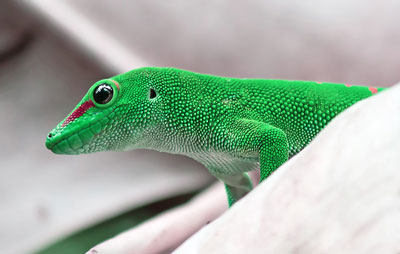
Remplacement d'une couleur de couche
Attention! Le contrôleur sous la forme d'un triangle ne montre pas le résultat. Il montre uniquement la façon de calculer les points dans cette couche.
ArtSuite v. 21.1 - 10 jours d'essai
