La Cathédrale de Berlin
L'auteur de ce tutoriel est Valentina Aynagos.
Berlin est l'une des métropoles les plus passionnantes de l'Europe. Cela ne m'ennuie jamais de me promener dans les rues de cette ville, où l'architecture moderne côtoie des cathédrales impressionnates du XIX siècle, qui témoignent de la gloire de la Prusse.
J'ai pris cette photo de la Cathédrale de Berlin sur une sombre journée de novembre. J'ai trouvé la composition assez bonne pour en faire une carte postale et partager mes impressions avec mes amis à la maison. Cette cathédrale a été construite en 1894, alors je me suis demandé quel air il avait sur les cartes postales à la fin du XIX siècle. Donc, j'ai également créé une version "rétro" de ma carte postale.
J'ai utilisé AliveColors et les plugins AKVIS Sketch et AKVIS ArtSuite.
-
Étape 1. Ouvrez la photo dans votre éditeur de photos.
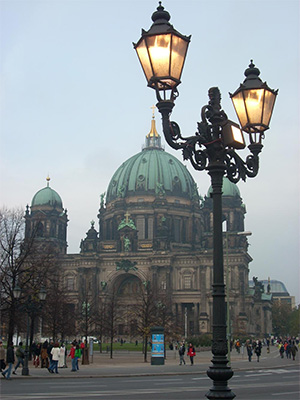
Photo de la Cathédrale de Berlin - Étape 2. Mon appareil photo numérique est assez simple et les photos ne sortent pas toujours bien. Alors j'ai utilisé la commande Image -> Réglage -> Courbes. Si vous avez une photo de bonne qualité, vous n'avez pas besoin de cette étape.
- Étape 3. Ensuite, j'ai appelé le plugin AKVIS Sketch : Effets -> AKVIS -> Sketch.
-
Étape 4. J'ai ajusté les paramètres comme suit :
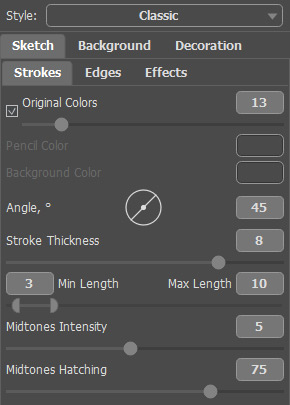
ConfigurationJ'ai appuyé sur le bouton
 pour traiter l'image, puis sur le bouton
  pour appliquer le résultat et fermer le plugin.
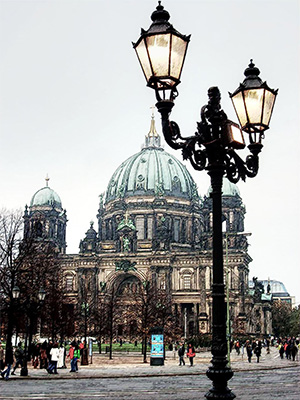
Le dessin en couleurs -
Étape 5. J'ai augmenté la taille de la toile sur 0,6 cm avec la commande Image -> Taille de la zone de travail d'ajouter un simple cadre à l'image, de sorte qu'il ressemble à une carte postale.
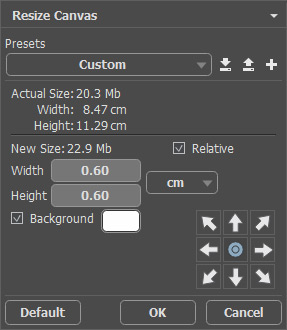
Taille de la zone de travailVoici le résultat :
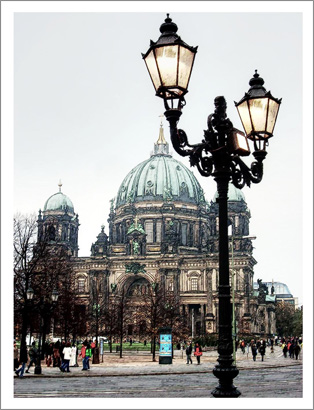
Mettre l'image dans le cadre photo -
Étape 6. Je voulais créer une version rétro de ma carte postale, par exemple, Berlin en 1908. Pour cela j'ai utilisé AKVIS ArtSuite : Effets -> AKVIS -> ArtSuite.
J'ai sélectionné le point Effets dans le menu déroulant et l'effet Noir et blanc. Ensuite, j'ai déplacé le point sur le cercle Teinte à droite pour ajouter la teinte rouge à la photo pour imiter la technique sépia. J'ai également déplacé le contrôle rouge de Mélange des niveaux de gris afin d'alléger les tons.
Astuce : L'image sera traitée automatiquement. Il est possible de désactiver le mode Exécution automatique dans la boite de dialogue Préférences
 . Dans ce cas il faut appuyer sur pour appliquer les changements et voir le résultat.
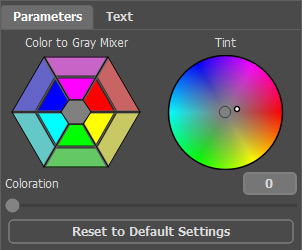
Imitation de l'effet sépia -
Étape 7. Appuyez sur le bouton pour appliquer le résultat et fermer le plugin.
J'ai ajouté une inscription "Berlin 1908". Eh bien, la photo a été prise quelque 100 ans plus tard, mais j'espère que les Berlinois me pardonneront cette petite liberté.
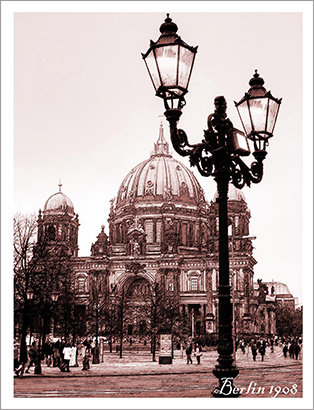
Carte postale dans le style rétro
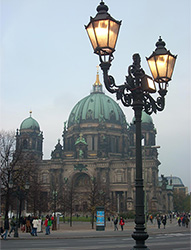
Image originale
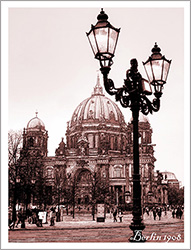
Carte postale style rétro
ArtSuite v. 21.1 - 10 jours d'essai
