Saisons
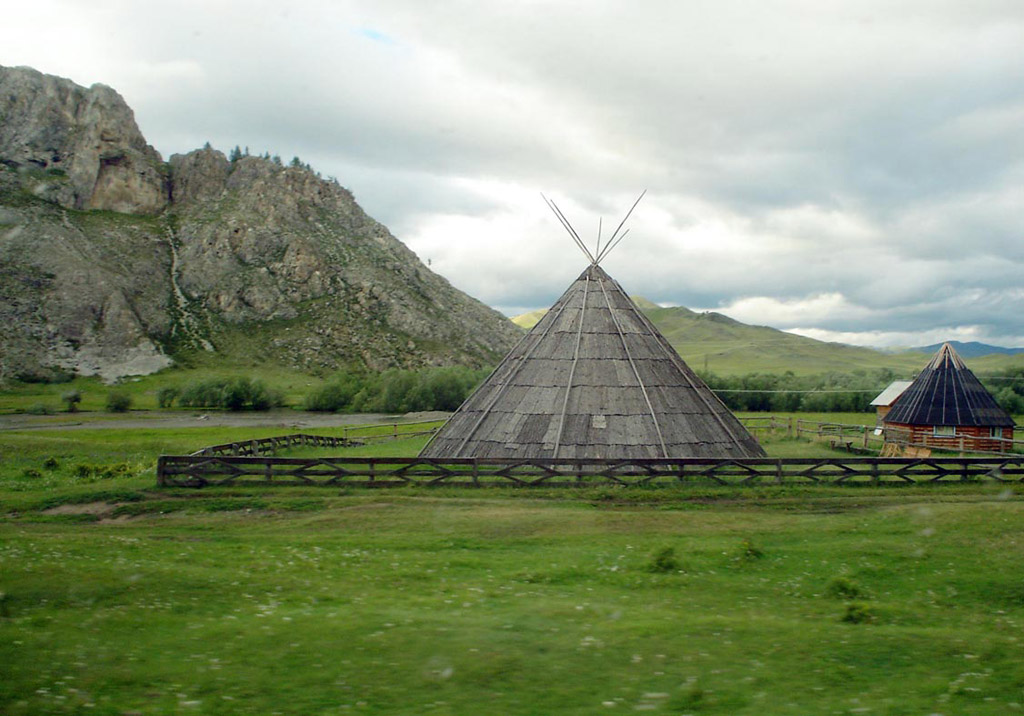
Ce tutoriel est basé sur les méthodes utilisées par Andrew Blazhin, le gagnant de notre concours d'édition de photos organisé pour la nouvelle année 2009, pour son image dans la catégorie "4 saisons".
Saisons
Cliquez sur l'image pour l'agandir dans une fenêtre séparée
Tout le travail à été réalisé dans AliveColors à l'aide des plugins AKVIS ArtSuite et AKVIS Decorator.
-
Etape 1. Ouvrez l'image dans votre éditeur de photos.
-
Etape 2. Voici une image de l'été. Nous allons l'utiliser pour représenter les autres saisons. Commençons par l'automne, une des caractéristiques de l'automne est une végétation jaunie. Ouvrez le plugin AKVIS ArtSuite (Effets -> AKVIS -> ArtSuite).
Dans le panneau Paramètres choisissez l'effet Mélangeur de couches et ajoutez les paramètres :
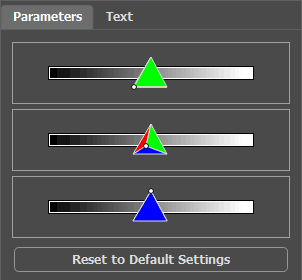
Cliquez sur le bouton
 pour appliquer les changements.
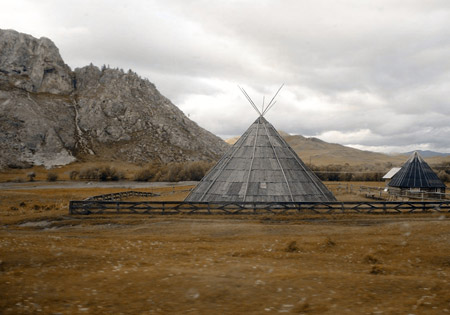
Voici le résultat :
-
Etape 3. L'image parait assombrie. Nous allons l'éclaircir en utilisant l'un des outils standards de AliveColors. Sélectionnez l'option Image -> Réglage -> Luminosité/Contraste et augmentez la valeur du paramètre Luminosité.
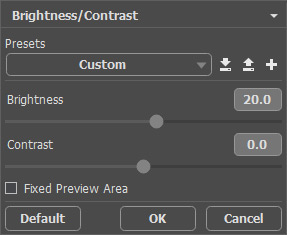
Cliquez sur OK pour appliquer les changements.
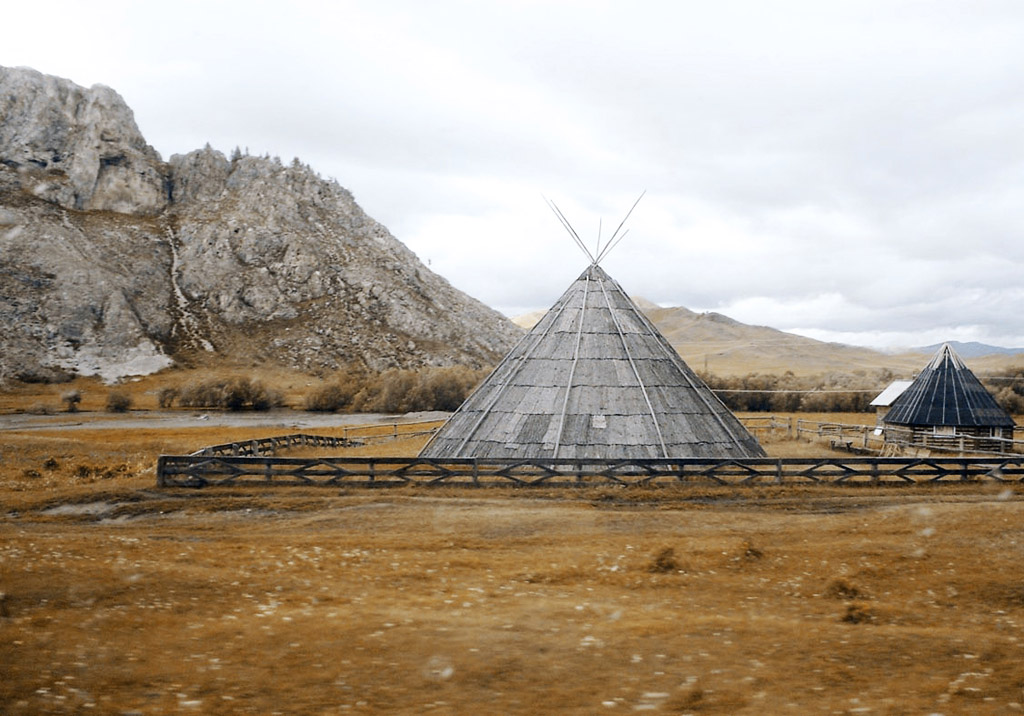
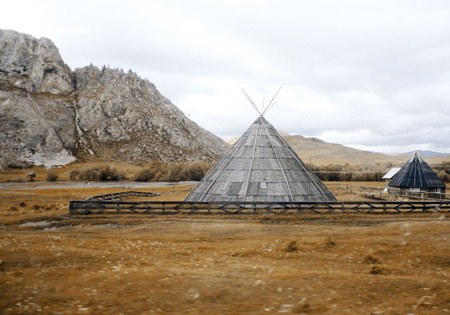
Voici l'automne :
- Etape 4. Après l'automne, bien sur, vient l'hiver. Et qu'avons-nous besoin pour un paysage d'hiver ? La neige. Nous allons donner aux montagnes un aspect glacé en appliquant de la neige sur les montagnes a l'aide du plugin AKVIS Decorator. Premièrement utilisez l'outil de Sélection rapide
 pour sélectionner les montagnes.
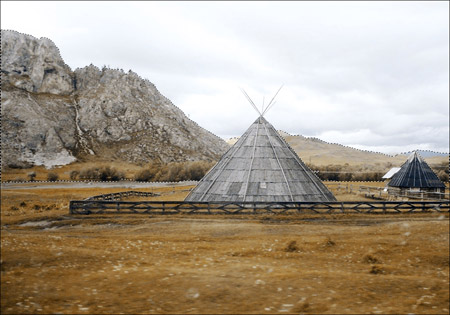
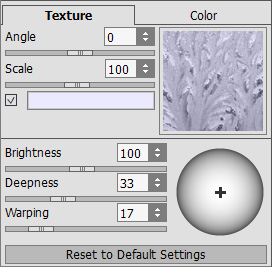
Choisissez l'option de menu Effets -> AKVIS -> Decorator. Dans la Bibliothèque de textures trouvez une texture adéquate et ajustez les paramètres selon votre goût, par exemple :
Appuyez sur le bouton
 pour traiter l'image. Le résultat sera affiché dans l'onglet Après.
Pour accepter le résultat et retourner dans le logiciel principal appuyez sur le bouton
.
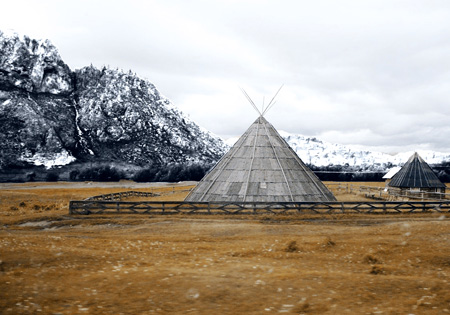
Les montagnes sont prises dans le froid.
-
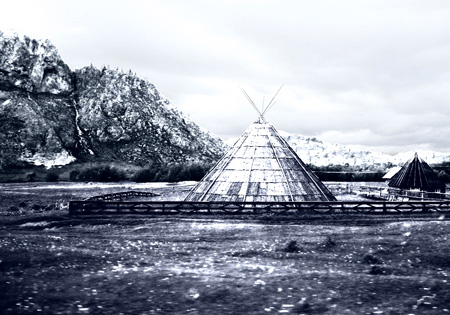
Etape 5. Continuons - sélectionnez le sol et la maison.
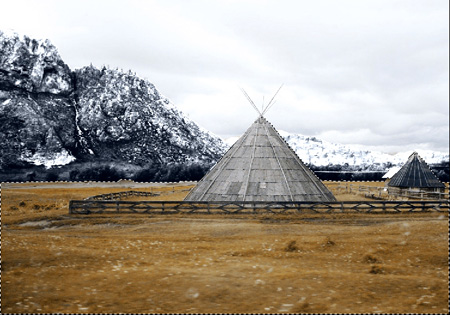
Une fois encore nous allons utiliser le plugin AKVIS Decorator. Cette fois nous allons choisir une texture différente :
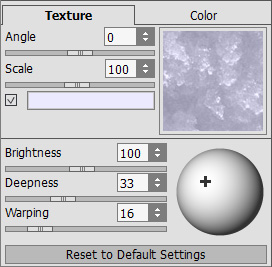
Traitez l'image, appliquez le résultat et retournez dans AliveColors.
-
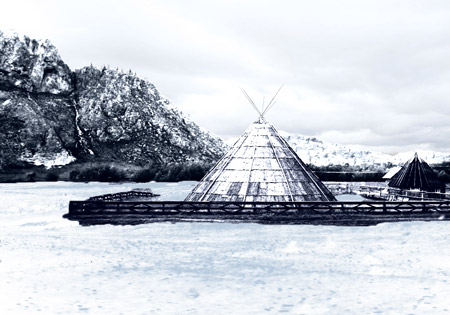
Etape 6. Nous allons essayer de couvrir l'herbe avec de la neige. Sélectionnez la zone désirée à l'aide de l'outil de Sélection rapide et choisissez l'option Image -> Réglage -> Courbes dans le menu principal de AliveColors.
Cliquez sur OK pour appliquer l'effet.
-
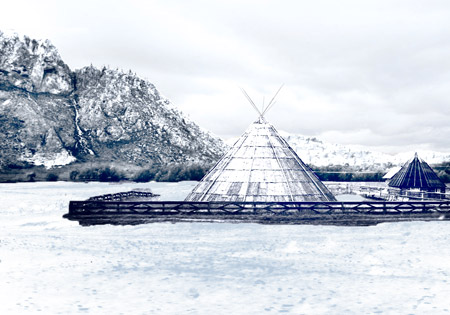
Etape 7. Revenons en aux montagnes. Nous allons les éclaircir, ainsi que la maison et la clôture pour obtenir un portrait réaliste. Pour ce faire utilisez l'outil Éclaircir
 dans AliveColors. Quelques étapes simples et nous sommes en hiver !
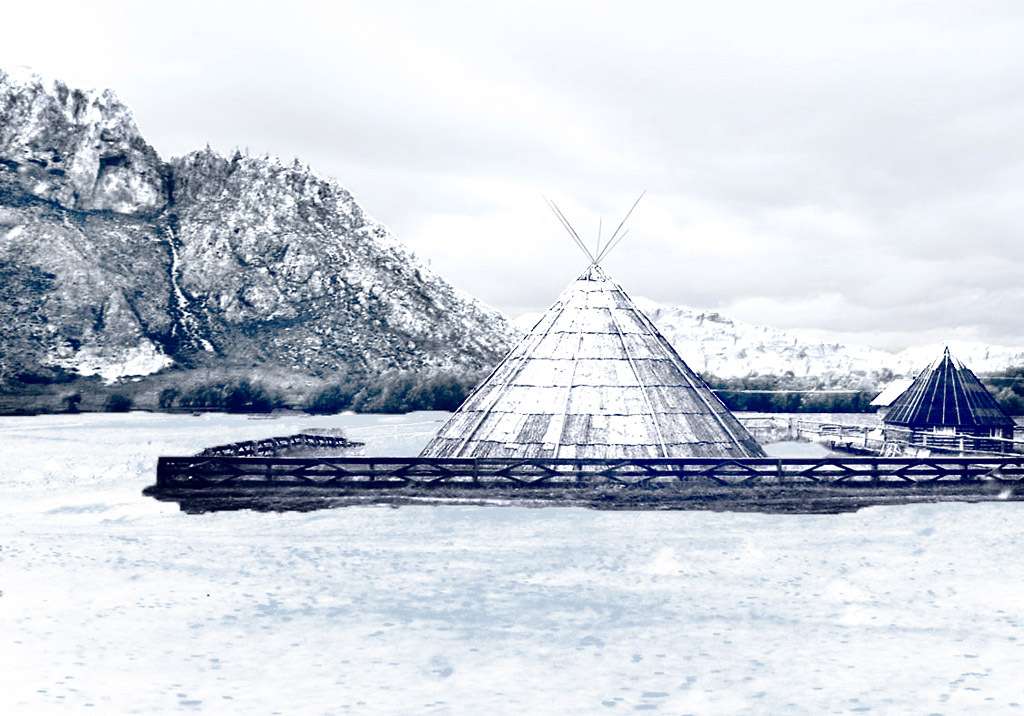
Voici l'hiver :
ArtSuite v. 21.0 - 10 jours d'essai
