Faire vos propres cadres
L'auteur de ce tutoriel est Irina Vesnina.
Vous pouvez créer vos propres cadres dans AKVIS ArtSuite standalone en utilisant les modes Cadre Classique ou Motifs.
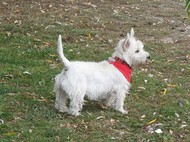
Image originale
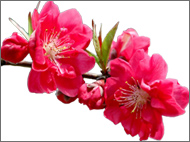
L'échantillon pour le cadre

Résultat
Cadre Classique
Étape 1. Préparez l’image que vous souhaitez utiliser comme un cadre. L'image doit être carrée ou rectangulaire, dans le format JPEG, BMP, TIFF ou PNG. Par exemple:

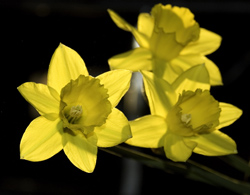
Les samples des textures
Étape 2. Démarrez la version autonome (standalone) de AKVIS ArtSuite. Ouvrez l'image pour le traitement : double-cliquez sur l’espace de travail du logiciel ou cliquez sur le bouton  sur le Panneau de Configuration. Vous pouvez également faire glisser l’image choisie dans l'espace de travail du programme.
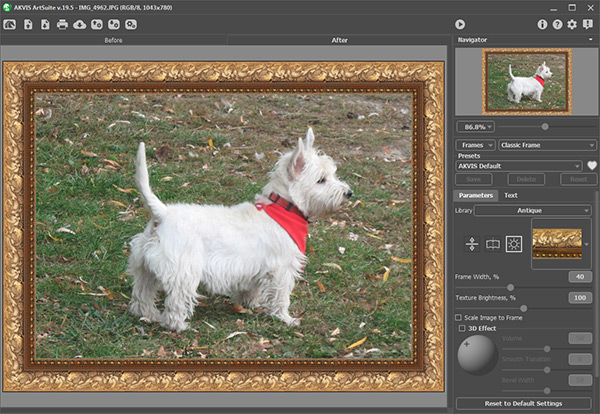
L'espace de travail de AKVIS ArtSuite
Étape 3. Sélectionnez le mode Cadre Classique à partir du menu dans la partie droite de la fenêtre.
Téléchargez votre image que vous souhaitez utiliser comme un cadre.
Pour ce faire, sélectionnez Votre texture… dans la Bibliothèque.
Étape 4. Utilisez les paramètres Ajuster l'image au cadre, Réfleter pour aligner, Luminosité moyenne, Inversion vertical, etc. pour modifier le cadre.
Voici le résultat :
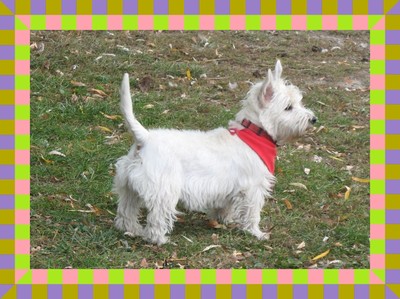
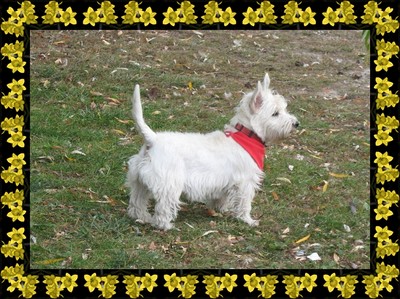
Les variantes des cadres
Motifs
Étape 1. Préparez l’image que vous souhaitez utiliser comme un cadre. Pour un résultat optimal, vous devez utilizer un motif carré sur un fond transparent dans le format PNG. Mais si vous n'avez pas cette photo, vous pouvez utiliser n'importe quelle image carrée ou rectangulaire. Par exemple:
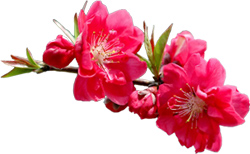
Les samples des textures
Étape 2. Démarrez la version autonome (standalone) de AKVIS ArtSuite. Ouvrez l'image pour le traitement : double-cliquez sur l’espace de travail du logiciel ou cliquez sur le bouton sur le Panneau de Configuration. Vous pouvez également faire glisser l’image choisie dans l'espace de travail du programme.
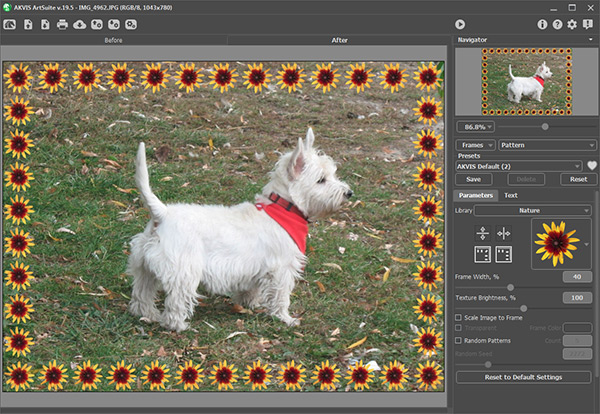
L'espace de travail de AKVIS ArtSuite
Étape 3. Sélectionnez le mode Motifs à partir du menu dans la partie droite de la fenêtre.
Téléchargez votre image que vous souhaitez utiliser comme un cadre.
Pour ce faire, sélectionnez Votre texture… dans la Bibliothèque.
Étape 4. Utilisez les paramètres Ajuster l'image au cadre, Réfleter pour aligner, Luminosité moyenne, Inversion vertical, etc. pour modifier le résultat.
Voici le résultat :
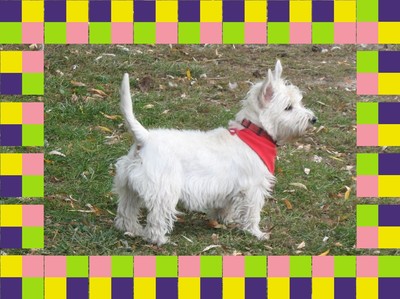
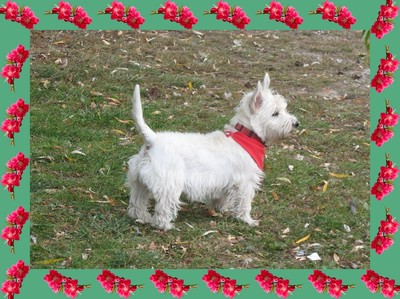
Les variantes des cadres
ArtSuite v. 21.1 - 10 jours d'essai
