Comment installer, activer ou supprimer les paquets AKVIS
Les paquets de cadres AKVIS ne peuvent être utilisés qu'avec la version autonome (standalone) de AKVIS ArtSuite, pas avec la version Plugin. Le plugin ne peut pas utiliser de tels modèles car la taille de l'image sera modifiée.
Vous pouvez également télécharger le logiciel AKVIS Frames et l'utiliser gratuitement avec les paquets de cadres.

Un ensemble gratuit de cadres (visible en tant que Paquet par défaut dans la Bibliothèque) est inclus dans AKVIS ArtSuite. Vous pouvez également acheter des paquets supplémentaires pour des besoins spécifiques (Paquet de mariage, Paquet de voyage, Paquet scolaire, Paquet de sports, etc.).
Pour acheter un paquet de cadres, ouvrez la page Paquets de cadres où vous pourrez voir tous les paquets de cadres disponibles. Chaque paquet est pleinement représenté sous forme de vignettes. Cela signifie que vous ne pourrez pas acheter un "chat en poche" - vous obtiendrez les images que vous avez besoin.
Comment installer un paquet de cadres à l'aide du Gestionnaire des paques de cadres
Suivez les instructions :
- Étape 1. Sélectionnez dans la liste déroulante : Cadres - Cadre peint à la main.
Ouvrez le Gestionnaire des paquets de cadres.
- Étape 2. Sélectionnez le paquet de cadres et cliquez sur Télécharger. Attendez que le paquet soit chargé.
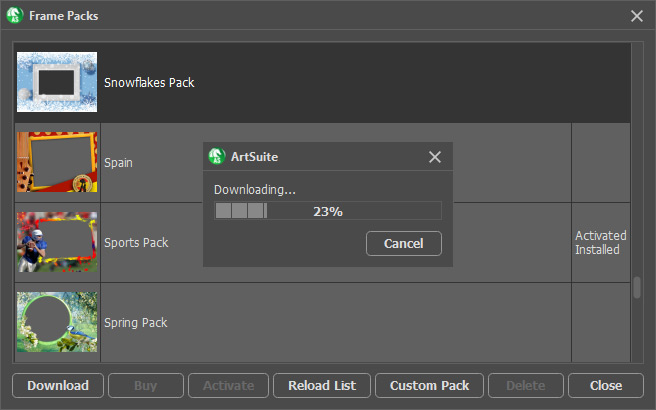
- Étape 3. Les cadres chargés ne seront disponibles qu'après l'activation. Pour obtenir un numéro de série, sélectionnez un paquet et cliquez sur le bouton Acheter. Achetez une licence pour le paquet de cadres sélectionné dans la boutique en ligne. Vous recevrez un numéro de série pour le paquet par e-mail en quelques minutes.
- Étape 4. Cliquez sur le bouton Activer. Dans la fenêtre d'activation, saisissez votre nom et le numéro de série du paquet.
Attention ! Pour activer un paquet de cadres, utilisez le numéro de série du paquet, pas le numéro de série du logiciel ! Chaque paquet doit être activé avec sa clé.
Choisissez une méthode d'activation – soit par la connexion directe ou par e-mail. Nous recommandons d'activer le logiciel en utilisant la connexion directe, car c'est la méthode la plus simple. À cette étape de l'activation, votre ordinateur doit être connecté à Internet.
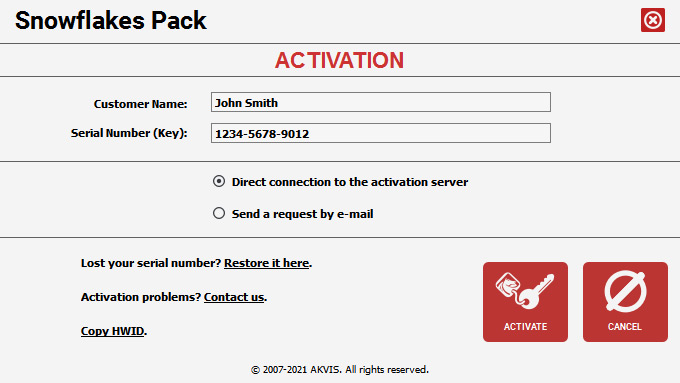
- Étape 5. Cliquez sur le bouton ACTIVER.
L'activation est terminée ! Vous pouvez maintenant utiliser les cadres !
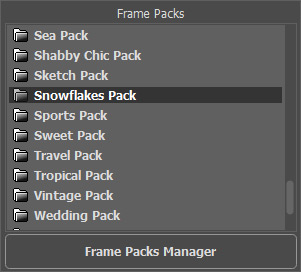
Note. Vous pouvez également installer le paquet de cadres en téléchargeant l'archive. Copiez ensuite le fichier .zip téléchargé (ne le décompressez pas !) dans un dossier sélectionné dans les Préférences du logiciel.
Par défaut, c'est le dossier AKVIS dans le dossier Documents Partagés :
sur Windows 10/8.1/8/7/Vista : Users\Public\Documents\AKVIS
sur Mac : Users/Shared/AKVISVous pouvez choisir un autre dossier dans les Préférences.
Comment supprimer un paquet de cadres dans AKVIS ArtSuite :
Vous pouvez supprimer les paquets AKVIS ainsi que vos paquets de cadres personnalisés.
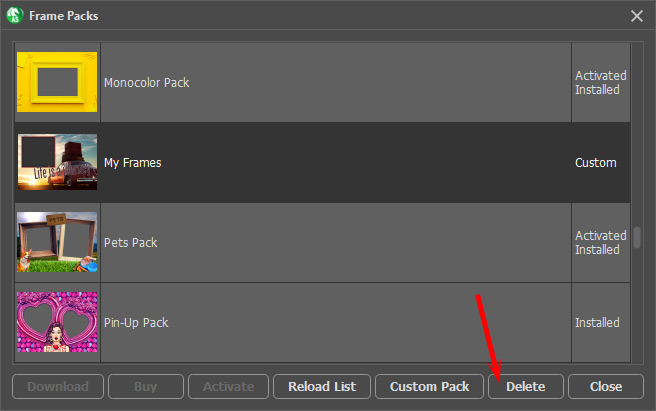
- Étape 1. Ouvrez le Gestionnaire des paquets de cadres.
- Étape 2. Choisissez le paquet de cadres dans la liste et cliquez sur Supprimer.
ArtSuite v. 21.1 - 10 jours d'essai

- Étape 5. Cliquez sur le bouton ACTIVER.