Effet Glamour
Le terme Glamour est venu de l'anglais, il désigne une beauté sensuelle, pleine de charme et d'éclat. Si vous dites une fille glamour, vous faites un compliment extraordinaire, prêtant attention à la beauté de la personne et de son l'air de vedette.
Le Glamour, c'est aussi un genre de photographie particulier, qui paie beaucoup d'attention à l'apparence du modèle. La peau doit être douce et pure. L'effet Glamour cache les défauts de la peau, réduit les petites rides et rend le modèle parfait.
Chacune veut se sentir charmante et attrayante, en particulier sur les photos que on garde dans les albums pour les années à venir.
L'effet Glamour traite la peau et masque les petits défauts sans changer les traits du visage. Ajoutez une note glamour à votre image!
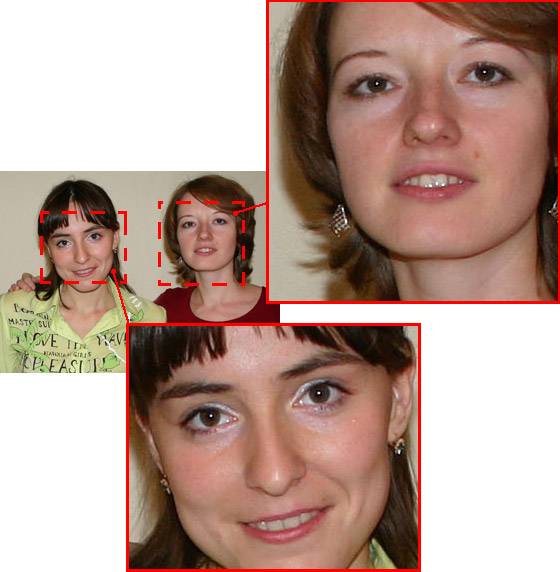
Photo de depart
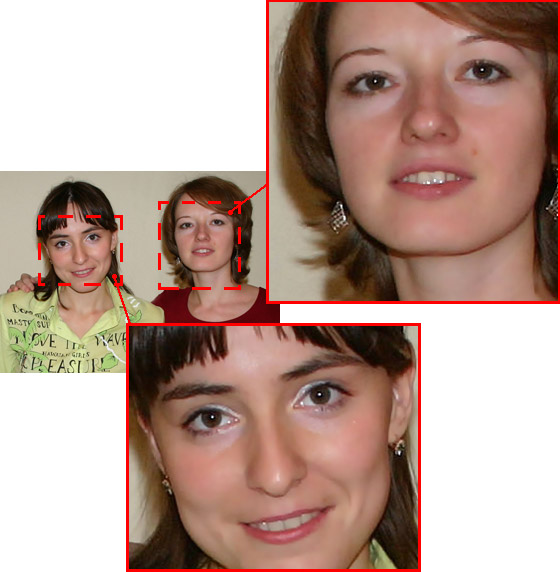
Resultat
L'effet a les contrôles suivants :
-
Couleurs. C'est une palette de couleurs qui seront utilisées pour le traitement de l'image.

Palette de couleursIl y 6 cases de couleur dans la palette. Par défaut, ces cases sont vides. Si vous commencez le traitement d'image avec les paramètres par défaut, vous ne verrez pas de changements.
Cliquez sur une case vide, le curseur se transformera en pipette. Prennez une couleur de l'image avec un clic-gauche sur la photo (choisissez une couleur sur le visage de la personne). La case affichera la couleur choisie.
Pour changer la couleur de la case, faites clic gauche sur la case et choisisez une autre couleur à partir votre image.
Pour supprimer une couleur, faites clic droit sur la case. La case deviendra vide.
Note : Le bouton Valeurs par défaut permet de récupérer les paramètres par défaut.
- Le paramètre Étendue (0-20) définit l'éventail des couleurs qui seront utilisées pour le traitement de l'image. À la valeur minimum du paramètre, seulement les couleurs dans les cases sont traitées. Si vous augmentez la valeur du paramètre, les couleurs semblables aux couleurs de la palette se changeront aussi. Plus la valeur du paramètre, plus de couleurs sont modifiées.
-
Le paramètre Adoucissement (1-100) rend flou l'image en réduisant le contraste de couleur entre les pixels voisins.

Adoucissement = 10
Adoucissement = 75
ArtSuite v. 21.1 - 10 jours d'essai
