プログラムの環境設定
 [環境設定]ダイアログボックスを開きます。 [環境設定]ダイアログボックスは次のように構成されています。
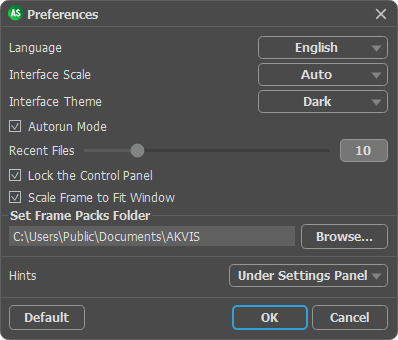
- 言語: ドロップダウン メニューから目的の言語を選択して変更します。
- インターフェイス テーマ: インターフェイスのテーマを選択します。ライト (明るい) または ダーク (暗い) の 2種類のテーマがあります。
- インターフェイス テーマ:インターフェイスのテーマを選択します。[明るい]、[暗い]の 2種類から選べます。
- [自動の方法]チェックボックス: チェックボックスがオンの場合には、フレームに変更が加えられると自動的にアップデートされます。[テクスチャ]効果や霜フレーム使用時には、このモードを使用しないようお勧めします。
スケッチ(手書き)フレーム使用時には、このモードを利用できません。適用した変更を確認するには、 ボタンをクリックする必要があります。
- 最近使ったファイル (スタンドアロン版のみ) :最近使ったファイルの表示数を指定します。時間でソートされた使用ファイルの一覧は、
 を右クリックすると表示されます。設定可能な最大ファイル数は、30ファイルです。
- [コントロールパネルを常に表示]チェックボックス: トップパネルの表示/非表示の切り替えができなくなります。つまり、このチェックボックスがオンの場合、パネルは常に表示されます。パネルの固定を解除するには、このチェックボックスをオフにします。オフにすると、パネル中央の三角をクリックしてパネルの表示/非表示を切り替えられます。三角にマウスオーバーすると、最小化パネルが表示されます。
- [追加フレームパック用フォルダの選択](スタンドアロン版のみ): 手作りフレームのライブラリで使用する追加のフレームパック(*.zip ファイル)の保存先を指定します。
デフォルトの設定では、[共有ドキュメント]フォルダ内の[AKVIS]フォルダに設定されてますが、自由に変更できます。
- ヒント パネル:ヒントの表示方法に関する設定は以下の通りです。
- イメージウィンドウの下:
- 設定パネルの下:
- 隠す。
[環境設定]ウィンドウでの変更内容を保存するには、[OK]をクリックします。
既定値に戻す場合は[既定値]をクリックします。
ArtSuite v. 20.0 - 10日間の評価期間

