Akzent setzen
Der Akzent-setzen-Effekt erlaubt es, das Motiv hervorzuheben und den Rest unscharf erscheinen zu lassen. Dieser Rahmen lässt Ihr Bild in einer ganz anderen Perspektive erscheinen.
Gehen Sie wie folgt vor, um diesen Effekt anzuwenden:
- Rahmen erstellen.
- Das Bild an den Rahmen anpassen.
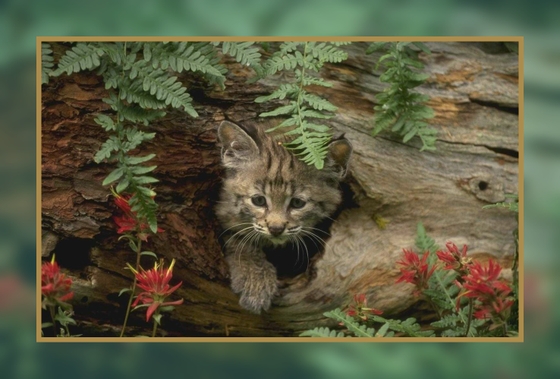
Rahmen erstellen. Der Rahmen wird aus einem Teil des ursprünglichen Bildes erstellt. Passen Sie die Parameter für den Rahmen an:
- Breite des Rahmens (0-100%). Der Parameter legt die Breite des Rahmens fest. Bei 0% wird kein Rahmen erstellt, bei 100% belegt der Rahmen den möglichst größen Teil des Bildes.
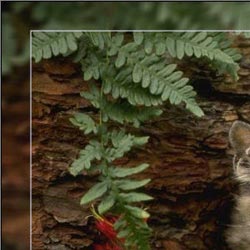
Breite des Rahmens = 15%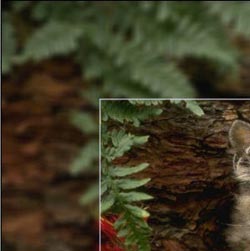
Breite des Rahmens = 50% - Weichzeichnen (0-60). Ändern Sie die Schärfe des Rahmens. Je höher der Wert, desto verschwommener ist der Rahmen. Bei 0 ist der Rahmen genauso scharf wie das Bild.
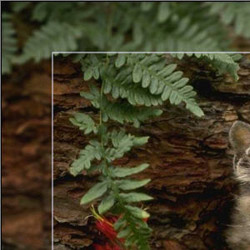
Weichzeichnen = 5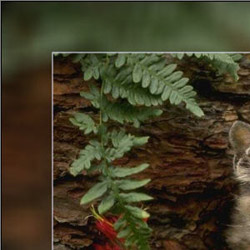
Weichzeichnen = 30 - Deckfarbe. Wählen Sie eine Farbe, die den Rahmen decken wird. Klicken Sie auf die Farbpalette und wählen Sie eine Farbe im Farbauswahldialog aus.
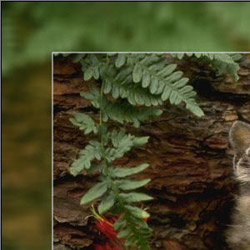
Deckfarbe: grün - Deckkraft (0-100%). Der Parameter legt die Deckkraft der Deckfarbe fest. Bei Deckkraft von 100% wird die maximale Deckkraft erreicht. Bei 0% bleiben die originellen Farben unverändert.
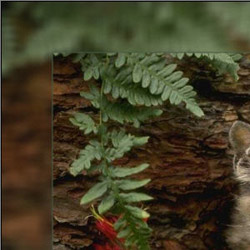
Deckkraft = 10%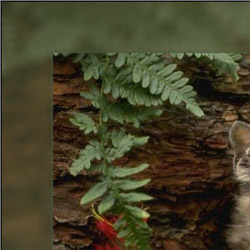
Deckkraft = 90%
Trennlinie. Das ist die Linie, die den Rahmen vom Bild trennt. Passen Sie die Parameter für die Trennlinie an:
- Breite (0-100). Der Parameter legt die Breite der Trennlinie in Pixeln fest. Bei 0 gibt es keine Trennlinie.
Breite = 5
Breite = 20 - Farbe. Klicken Sie auf die Farbpalette, um eine Farbe für die Trennlinie im Farbauswahldialog auszuwählen.
Das Bild an den Rahmen anpassen. Das Bild kann in dem Rahmen skaliert und verschoben werden.
Der Parameter Auf Bilderrahmen skalieren bestimmt die Art der Bildskalierung.
- Keine Skalierung. Das Bild wird nicht auf dem Rahmen skaliert. Auf diese Weise kann man einen bestimmten Bereich des Bildes betonen.
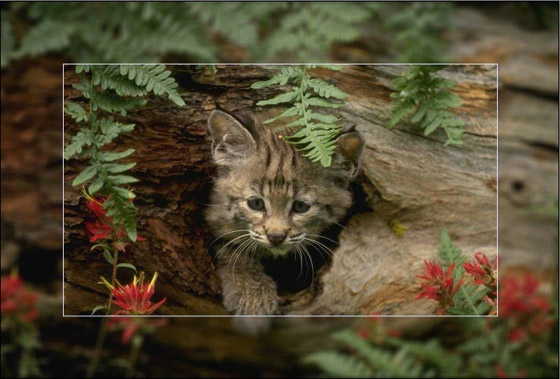
Das Kästchen "Keine Skalierung" ist aktiviert - Proportionen des Bildes erhalten. Das Bild wird so auf dem Rahmen skaliert, dass die Proportionen des ursprünglichen Bildes unverändert bleiben.
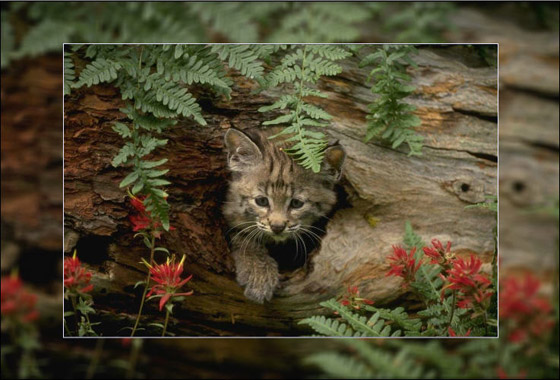
Das Kästchen "Proportionen des Bildes erhalten" ist aktiviert - Proportionen des Rahmens erhalten. Das Bild wird so auf dem Rahmen skaliert, dass die gesamte Breite der horizontalen Seiten der gesamten Breite der vertikalen Seiten gleich ist. In diesem Fall wird ein kleiner Teil des Bildes (entweder in der Höhe oder in der Breite) ausgeschnitten.
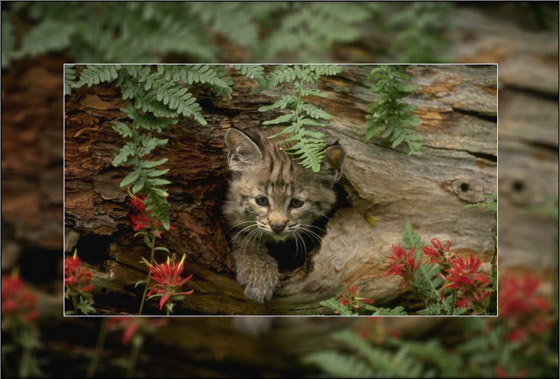
Das Kästchen "Proportionen des Rahmens erhalten" ist aktiviert
Bild verschieben. Der Parameter legt die Position des Bildes im Rahmen fest. Das Bild kann horizontal oder vertikal verschoben werden:
- Horizontal (-100..100%). Bei einem Werten unter 0 wird das Bild nach links verschoben; mit einem Werten über 0 – nach rechts.
- Vertikal (-100..100%). Bei einem Werten unter 0 wird das Bild nach unten verschoben; bei einem Werten über 0 - nach oben.
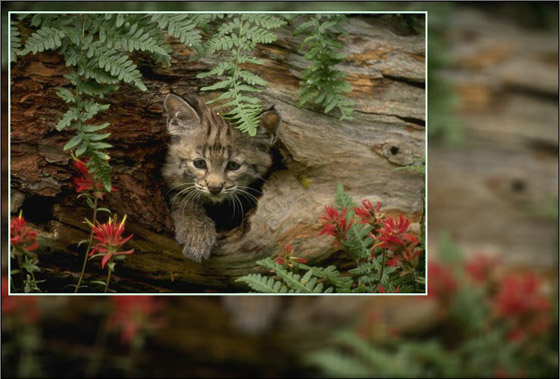
Bild verschieben
Standardmäßig werden die Parameter auf 0 eingestellt. Dabei befindet sich das Bild im Mittelpunkt des Rahmens.
Außerdem ist es möglich, das Bild im Rahmen mit dem Mauscursor zu verschieben.
Drücken Sie die Strg-Taste (Strg-Taste) auf der Tastatur und es erscheint ein gepunkteter Rahmen. Bringen Sie den Cursor in den Rahmen hinein, drücken Sie die linke Taste der Maus und, sie gedrückt haltend, verschieben Sie den Rahmen. Die Werte der Parameter werden dementsprechend automatisch gerechnet.
ArtSuite v. 21.1 - 10-Tage-Testversion
