Graphic software for Windows Mac graphic software
Inserisci la tua e-mail per essere informato delle novità:
 
  
  Prodotti     Download     Online Store     Tutorial     Supporto     Chi siamo
en  fr  de  es  pt  it  jp  ru    
 

Tutorial: AKVIS Chameleon

Modalità Montaggio (Montage Mode)


In modalità Montaggio, il programma AKVIS Chameleon combina le immagini e fa un montaggio realistico. Questa modalità è indicata per creare collage di immagini di persone (per incollare immagini di persone in un nuovo sfondo).

Seguire le seguenti indicazioni per creare un collage in modalità Montaggio.

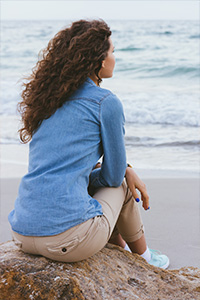
  • Passaggio 1. Aprire l’immagine contenente l’oggetto che si vuole inserire in un nuovo sfondo.
  • L'immagine della ragazza
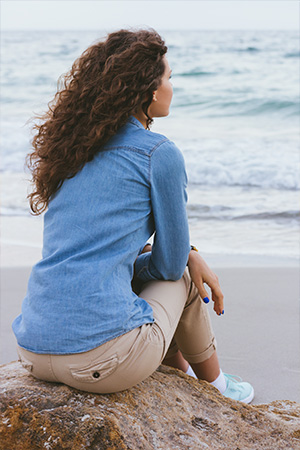
  • Passaggio 2. Selezionare l’oggetto desiderato con l’aiuto di uno strumento di selezione. Non è necessario effettuare una selezione precisa.
  • Selezionare l’oggetto
  • Passaggio 3. Selezionare la voce Grab Fragment (=Cattura frammento) dal menu Filtro (oppure Effetti) dell'editor di immagini.

    Adobe Photoshop: Filtro –> AKVIS –> Chameleon – Grab Fragment;
    Paint Shop Pro: Effetti –> Plugin -> AKVIS –> Chameleon – Grab Fragment;
    Corel PHOTO-PAINT: Effetti -> AKVIS –> Chameleon – Grab Fragment.

    Se tutto è andato a buon fine apparirà un messaggio che avvisa dell’avvenuto salvataggio del frammento.

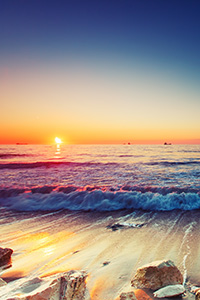
  • Passaggio 4. Aprire l’immagine che servirà da sfondo al futuro collage
    Nuovo sfondo

    e selezionare il comando Make Collage (=Crea collage) dal menu Filtro oppure Effetti.

    Adobe Photoshop: Filtro –> AKVIS –> Chameleon – Make Collage;
    Paint Shop Pro: Effetti –> Plugin -> AKVIS –> Chameleon – Make Collage;
    Corel PHOTO-PAINT: Effetti –> AKVIS –> Chameleon – Make Collage.

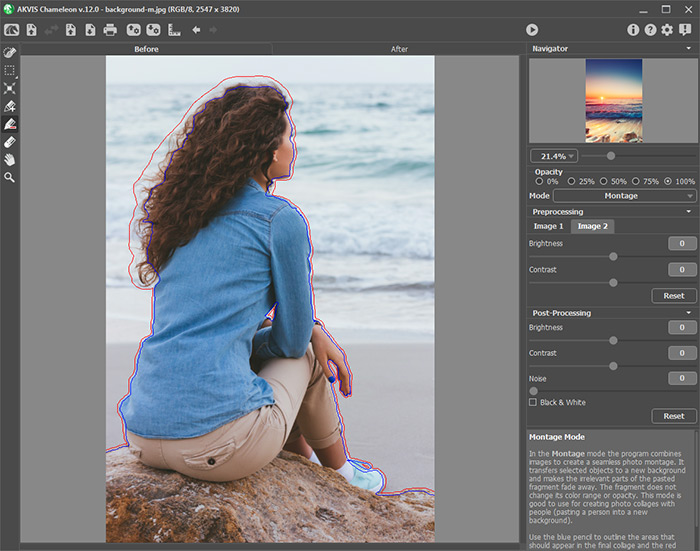
    Si aprirà la finestra di AKVIS Chameleon. La finestra conterrà l’immagine di sfondo e il frammento da inserire.

    La finestra di AKVIS Chameleon plugin

    Note: Se si parte dal passaggio 4, nella finestra si visualizzerà l'ultimo frammento utilizzato.

  • Passaggio 5. Selezionare la modalità Montaggio (Montage) dal menu a discesa nel Pannello Impostazioni (Settings Panel).
  • Passaggio 6. Impostare il valore del parametro Opacità (Opacity). È un parametro ausiliario che non influisce sul risultato finale. Si consiglia di usarlo nei casi in cui bisogna posizionare il frammento sullo sfondo con molta precisione. Il parametro può avere i seguenti valori: 25%, 50%, 75% e 100%. Se il valore è impostato al 100%, l’oggetto incollato non è trasparente. Più è basso il valore del parametro, più è trasparente il frammento.
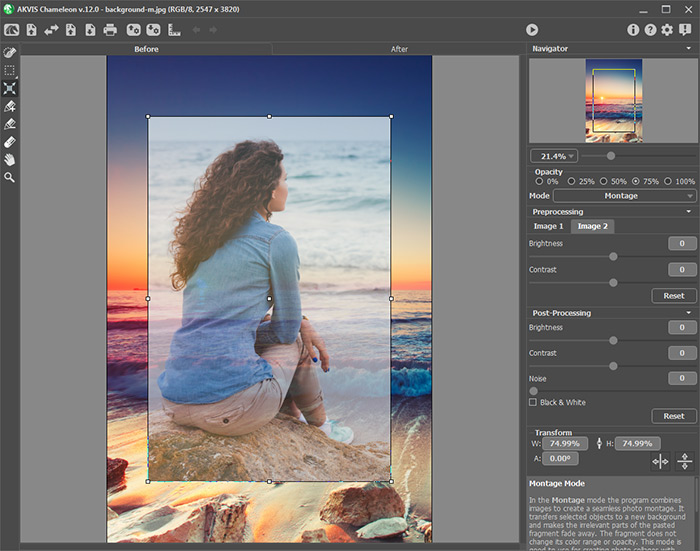
  • Passaggio 7. Usare lo strumento Trasforma (Transform) dal menu Strumenti (Toolbox) per regolare la dimensione, la posizione e l’angolo di rotazione del frammento da inserire nell’immagine di sfondo. Cliccando sul pulsante (T), apparirà una cornice a punti e nel pannello delle impostazioni verranno visualizzati i parametri di trasformazione.
    Trasferite dell frammento

    Per modificare la dimensione dell’oggetto da inserire, posizionare il cursore vicino alla cornice a punti. Il cursore prenderà la forma di una doppia freccia . Tenendo premuto il tasto sinistro del mouse, ingrandire o rimpiccolire il frammento fino ad ottenere la dimensione desiderata. Inoltre, è possibile modificare le dimensioni dell’immagine modificando il valore dei parametri L - Larghezza (W-Width) e Al - Altezza (H-Height).

    Tra i parametri L e Al si trova il segno di proporzione . Se si abilita questa opzione, l’immagine sarà ridimensionata mantenendo le proporzioni originali. Invece se si disabilita l’opzione, sarà possibile impostare qualsiasi parametro desiderato.

    Per ruotare l’oggetto, posizionare il cursore vicino ad uno degli angoli dell’immagine da inserire. Il cursore prenderà la forma di due frecce arrotondate . Tenendo premuto il tasto sinistro del mouse, spostare il puntatore fino ad ottenere l’angolo desiderato. Inoltre, è possibile ruotare l’oggetto impostando il valore desiderato (da 0 a 360) del parametro A - Angolo (Angle) nel Pannello Impostazioni (Settings panel).

    Per spostare l’oggetto da inserire, posizionare il cursore sopra all’oggetto. Il cursore prenderà la forma di una croce . Tenendo premuto il tasto sinistro del mouse, spostare l'oggetto fino alla posizione desiderata.

  • Passaggio 8. Modificare i contorni. Avrete bisogno dei seguenti strumenti:
    • Matita area da conservare (Keep Area Tool) . Questo strumento si usa per indicare la parte del frammento che si vuole includere nel collage.
      Per esempio, per includere nel collage la figura di una persona, con la matita blu disegnare il contorno all’interno della figura. Per attivare questo strumento, premere il tasto K sulla tastiera.

    • Matita area da cancellare (Drop Area Tool) . Questo strumento si usa per indicare le parti non necessarie del frammento, cioè le parti da cancellare.
      Per attivare questo strumento, premere il tasto D sulla tastiera.

    • Gomma (Eraser) . Questo strumento si usa per cancellare i contorni disegnati. Per attivare questo strumento, premere il tasto E sulla tastiera.
      Tenere presente che non è possibile cancellare il contorno esterno in rosso, serve per definire i limiti del frammento da incollare.

    Disegnare un contorno

    Per disegnare un contorno, attivare lo strumento Matita area da conservare (Keep Area Tool) o lo strumento Matita area da cancellare (Drop Area Tool), posizionare il cursore sul punto desiderato dell’immagine, premere il pulsante sinistro del mouse e tenendolo premuto disegnare un contorno.

    È possibile modificare la dimensione del pennello degli strumenti Matita area da conservare (Keep Area Tool) o Matita area da cancellare (Drop Area Tool). Per farlo, spuntare la casella di controllo Pennello largo (Thick Strokes) nel Pannello Impostazioni (Settings panel). Questa opzione è abilitata per impostazione predefinita. Per lavorare con dettagli piccoli, è più comodo disabilitarla (facendo clic sulla casella di controllo).

    Per cancellare una linea disegnata, abilitare lo strumento Gomma (Eraser) (il tasto rapido E). Mettere il cursore sopra alla linea da cancellare, premere il pulsante sinistro del mouse e tenendolo premuto cancellare la linea indesiderata. Per rendere più comodo il processo, potete usare il pulsante destro del mouse per passare allo strumento Gomma mentre si lavora con gli strumenti Matita area da conservare (Keep Area Tool) o Matita area da cancellare (Drop Area Tool). In questo modo, è possibile apportare in fretta tutte le correzioni necessarie senza dover usare la barra degli strumenti.

    È possibile modificare le dimensioni dello strumento Gomma attraverso il parametro Dimensione gomma (Eraser Size) nel Pannello Impostazioni.

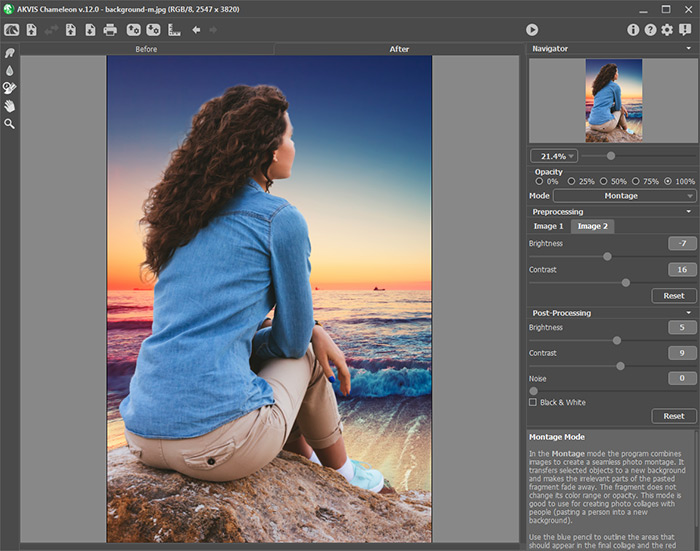
  • Passaggio 9. Fare clic sul pulsante per iniziare il processo di creazione del collage. Il risultato sarà visualizzato nella scheda Dopo (After). Per passare da una scheda all’altra, usare il tasto Tab.

    Qualora il risultato non dovesse essere sufficiente, è possibile passare alla scheda Prima (Before) (tramite il tasto Tab) e disegnare i contorni più accuratamente. Apportate le correzioni necessarie, premere nuovamente il pulsante .

  • Passaggio 10. È possibile salvare il frammento che avete utilizzato per il collage: premere il pulsante nel Pannello di controllo (oppure usare la combinazione di tasti Ctrl+S su Windows, +S su Macintosh), specificare il nome file e la cartella di salvataggio nella finestra di dialogo Salva frammenti e contorni (Save fragment and strokes).

    Il frammento verrà salvato come file con estensione .chameleonFragment. Il file conterrà le informazioni circa la posizione del frammento, le impostazioni e (nella questa modalità) i contorni disegnati.

    Per aprire il frammento selezionato, premere il pulsante (oppure usare la combinazione di tasti Ctrl+O su Windows, +O su Macintosh) e selezionare il frammento desiderato nella finestra di dialogo Carica frammenti e contorni (Load fragment and strokes).

  • Passaggio 11. Fare clic su per applicare il risultato, quindi chiudere la finestra del plugin.
    Foto montaggio: ragazza sullo sfondo di scala


Area di lavoro Area di lavoro
Funzionamento Funzionamento
Modalità Montaggio (Montage) Modalità Montaggio (Montage)
   — Fotocaccia — Fotocaccia
   — Serenata per un gabbiano — Serenata per un gabbiano
Modalità Camaleonte (Chameleon) Modalità Camaleonte (Chameleon)
   — Veleggiare al tramonto — Veleggiare al tramonto
   — Un nuovo sguardo — Un nuovo sguardo
   — Prova un tatuaggio — Prova un tatuaggio
   — L'Olandese volante — L'Olandese volante
   — Il Gatto ed i fiori — Il Gatto ed i fiori
   — L'elefante nella savana — L'elefante nella savana
   — Ricostruzione archeologica — Ricostruzione archeologica
   — Il lago dei cigni — Il lago dei cigni
Modalità Fusione (Blend) Modalità Fusione (Blend)
   — Pittura su legno — Pittura su legno
   — Biglietto di San Valentino — Biglietto di San Valentino
   — Collage d'autunno — Collage d'autunno
   — Una foto fiammeggiante — Una foto fiammeggiante
   — Sostituire il cielo — Sostituire il cielo
   — Sfondo con leopardo — Sfondo con leopardo
Modalità Emersione (Emersion) Modalità Emersione (Emersion)
   — Per gli appassionati di graffiti — Per gli appassionati di graffiti


   Informativa sulla privacy | Mappa del sito | Cerca nel sito    
   Contatti | Twitter | Facebook   
| English  |Français  |Deutsch  |Español  |Português  | Italiano  |日本語  |Pусский  | © 2004-2010 AKVIS.com. Tutti i diritti riservati.