Cadrage artistique
L'effet Cadrage artistique permet de mettre en valeur une certaine partie de l'image en rendant flou le reste. Le centre d'attention est déplacé vers cette partie de la photo, ce qui permet de voir l'image sous un angle nouveau.
Le travail avec l'effet Cadrage artistique comprend deux étapes :
- Créer le cadre.
- Ajuster l'image dans le cadre.
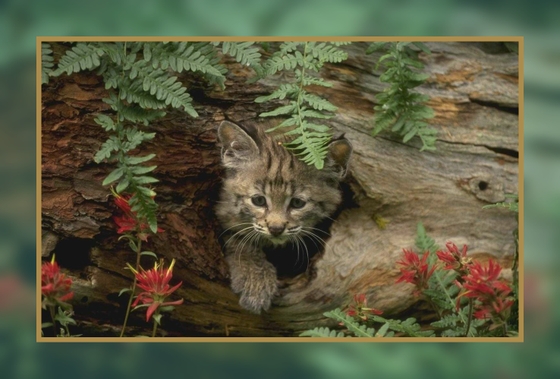
Cadre. Le cadre est créé à partir de l'image originale. Ajustez les paramètres pour le cadre :
- Largeur (0-100%). Le paramètre définit la largeur du cadre. À 0%, il n'y a pas de cadre, à 100% le cadre occupe presque toute l'image.
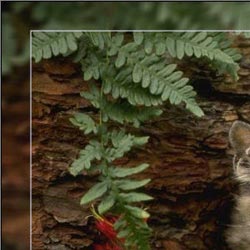
Largeur = 15%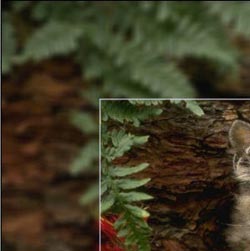
Largeur = 50% - Flou (0-60). Définissez l'intensité du flou de l'image. Plus grande est la valeur, plus floue est l'image. À 0 le cadre n'est pas flou du tout.
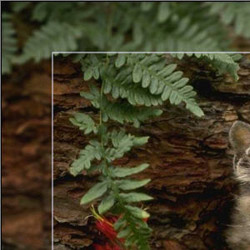
Flou = 5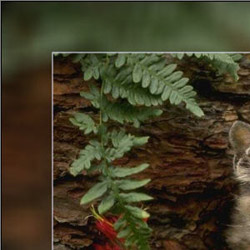
Flou = 30 - Couleur du cadre. Sélectionnez la couleur qui superposera le cadre. Cliquez sur la palette et sélectionnez une couleur dans la Boîte de dialogue de sélection des couleurs.
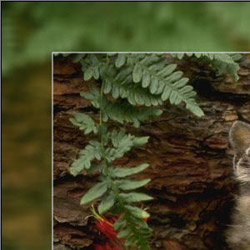
Couleur verte - Opacité (0-100%). Le paramètre définit l'opacité de la couleur superposée. Le paramètre a les valeurs entre 0 et 100%. À 0% toutes les couleurs du cadre sont les mêmes que sur l'image originale. Opacité = 100% correspond au niveau maximal de remplissage du cadre avec la couleur superposée.
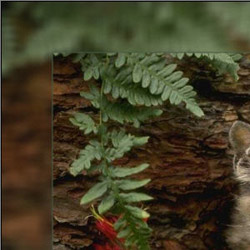
Opacité = 10%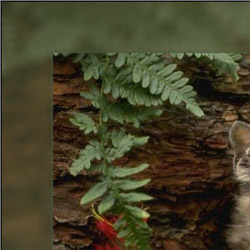
Opacité = 90%
Ligne limite. C'est la ligne de séparation entre le cadre et l'image. Réglez les paramètres de la ligne limite :
- Largeur (0-100). Le paramètre définit la largeur de la Ligne limite en pixels. À 0 il n'y a pas de ligne.
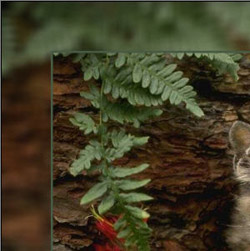
Largeur = 5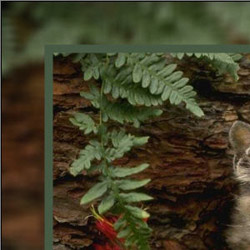
Largeur = 20 - Couleur. Sélectionnez la couleur de la Ligne limite. Cliquez sur la palette et sélectionnez une couleur dans la Boîte de dialogue de sélection des couleurs.
Ajuster l'image dans le cadre. L'image peut être redimensionnée et décalée par rapport au cadre.
Le paramètre Ajuster l'image au cadre définit la façon dont l'image est ajustée au cadre.
- Aucun ajustage. L'image n'est pas ajustée au cadre. De cette façon, vous pouvez accentuer une certaine partie de l'image.
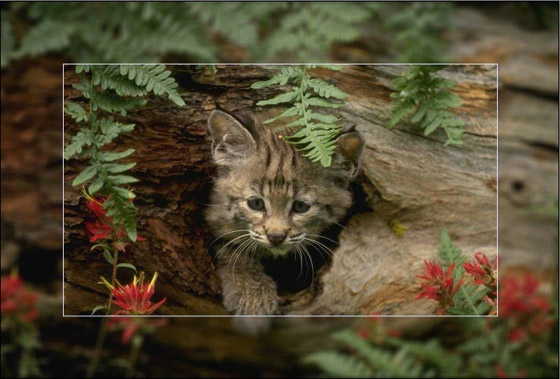
Aucun ajustage - Garder le rapport des côtés. L'image est redimensionnée en gardant les proportions originales de l'image.
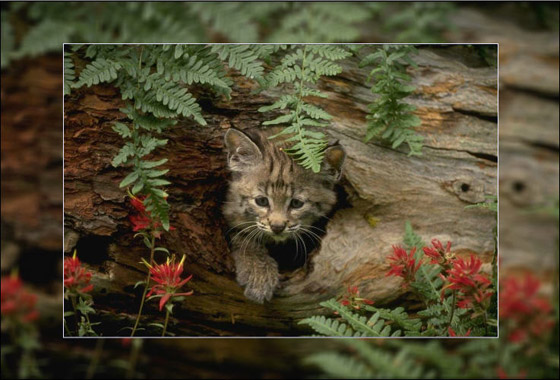
Garder le rapport des côtés - Garder la largeur du cadre. L'image est redimensionnée de telle façon que la somme des largeurs des côtés horizontales soit égale à la somme des largeurs des côtés verticales. Dans ce cas, une petite partie de l'image (soit en hauteur ou en largeur) est coupée.
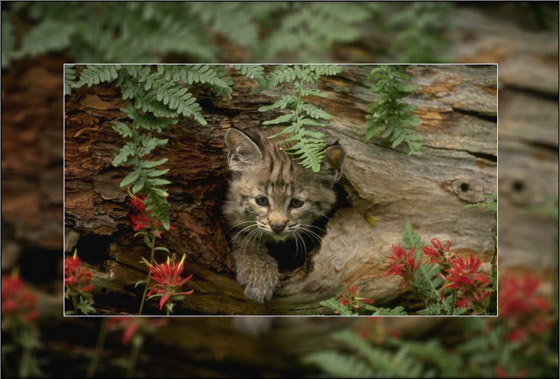
Garder la largeur du cadre
Déplacement. Le paramètre définit la position de l'image sur le cadre. L'image peut être déplacée horizontalement et verticalement :
- Horizontalement. Aux valeurs inférieures à 0, l'image se décale vers la gauche; aux valeurs supérieures à 0, l'image se décale vers la droite.
- Verticalement. Aux valeurs inférieures à 0, l'image déplace vers le bas; aux valeurs supérieures à 0, l'image déplace vers le haut.
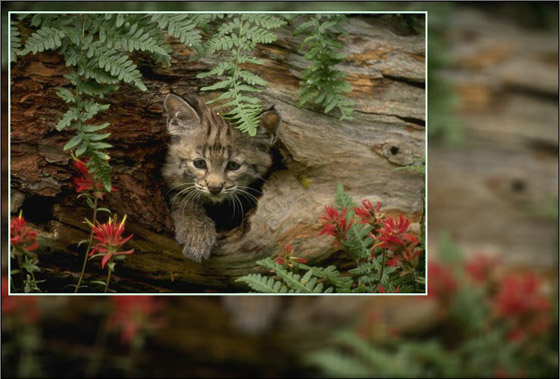
Déplacement
Le paramètre a les valeurs entre -100% et 100%. Par défaut le paramètre et mis à 0, l'image se trouve au centre du cadre.
En plus, il est possible de déplacer l'image en utilisant le curseur de la souris :
Appuyez sur la touche Ctrl du clavier et vous verrez un cadre pointillé. Placez le curseur à l'intérieur du cadre pointillé, appuyez sur le bouton gauche de la souris et, en le maintenant enfoncé, faites déplacer le cadre. Les valeurs du paramètre Déplacement seront recalculées et l'image sera automatiquement traitée.
ArtSuite v. 21.1 - 10 jours d'essai
