Graphic software for Windows Mac graphic software  
Введите свой email для подписки на рассылку новостей от AKVIS:
 
  
  Программы     Скачать     Магазин     Учебник     Поддержка     О Компании
en  fr  de  es  pt  it  jp  ru    
 

Учебник: AKVIS Sketch

Девушка в ванне: создаем произведение искусства


Автор примера Danny Raphael, модератор Photo-based Art форума на сайте www.RetouchPRO.com.


Danny является большим специалистом по Photoshop'у и может запросто создать настоящее произведение искусства из обычной фотографии. Он мастерски владеет техникой работы со Слоями (Layers), и мы попробуем проследить за его действиями и посмотрим, как можно использовать возможности Photoshop в сочетании с плагином Sketch.

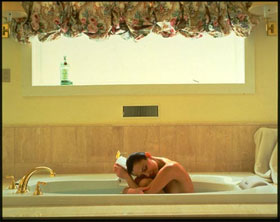
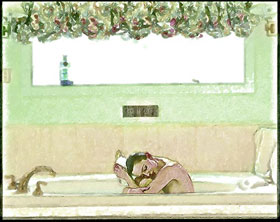
Фотография женщины в ванне Рисунок - женщина в ванне
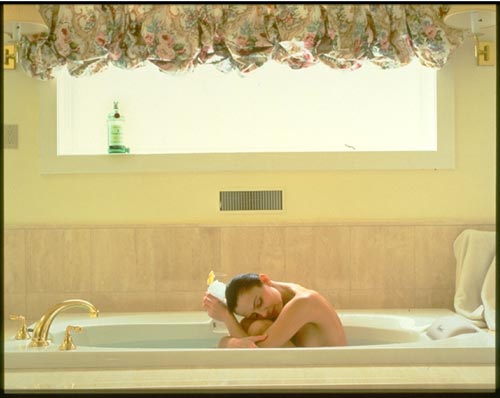
  • Шаг 1. Откроем фотографию с этой привлекательной девушкой в графическом редакторе Adobe Photoshop.
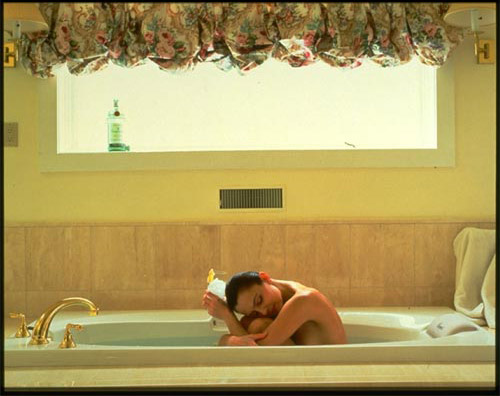
    Фото - Девушка в ванне
  • Шаг 2. Добавим корректирующий слой Levels и высветлим фотографию, передвинув точку серого с 1 до 1,64.
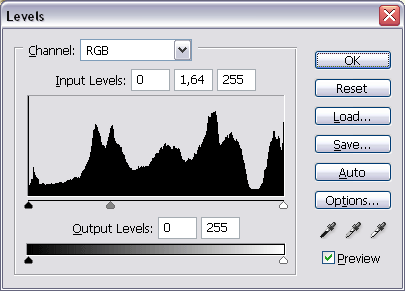
    Диалоговое окно Levels
  • Шаг 3. Находясь на корректирующем слое Levels, на Панели инструментов зададим в качестве основного цвета (foreground) черный, выберем инструмент Brush с мягким краем и прозрачность примерно 70% и на изображении пройдемся кистью по бутылке на окне. Смысл этого маскирования в том, чтобы корректирующий слой воздействовал на все изображение, кроме бутылки (при осветлении с помощью Levels она становится слишком светлой).
    Результат добавления корректирующего слоя Levels
  • Шаг 4. Все еще находясь на корректирующем слое Levels, выполним сначала команду Select - All, а затем команду Copy Merged из меню Edit.
  • Шаг 5. Вставим скопированное в буфер изображение с помощью команды Edit - Paste. Назовем новый слой Layer A.
  • Шаг 6. Создадим копию слоя Layer A, перетащив его на кнопку Create a New Layer внизу палитры Layers. Назовем новый слой Layer В.
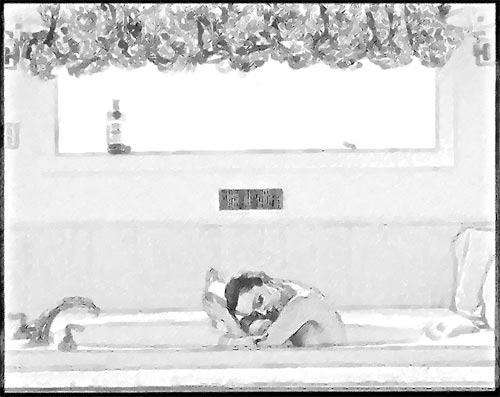
  • Шаг 7. На слое Layer В вызовем плагин AKVIS Sketch и применим его с настройками по умолчанию.
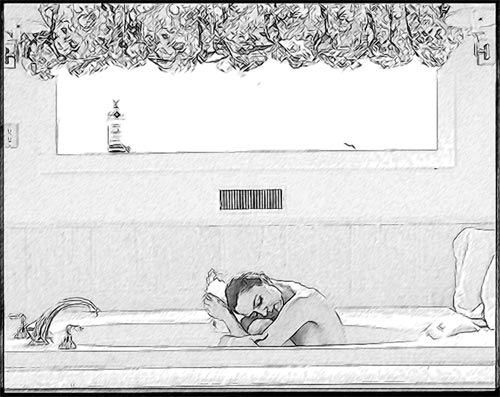
    Карандашный рисунок - результат применения плагина AKVIS Sketch с настройками по умолчанию

    Палитра Layers на этом этапе содержит 4 слоя.

    Слои в Фотошопе - Layers
  • Шаг 8. Создадим копию слоя Layer В и назовем этот слой Layer С. На слое Layer С применим фильтр Unsharp Mask. Но более резкой мы хотим сделать только девушку, поэтому добавим на этот слой векторную маску (кнопка Add vector mask внизу палитры Layers), а затем кистью замаскируем на изображении все, кроме девушки.
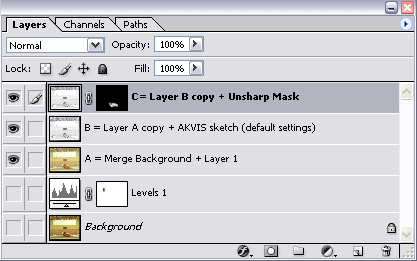
    Слои изображения Layers
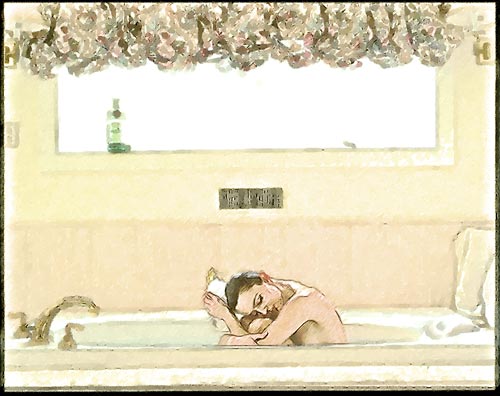
  • Шаг 9. Объединим слои Layer В и Layer С в один слой - слой Layer D. На слое Layer D применим плагин Fantastic Machines Paint Engine в режиме Watercolour3.
  • Шаг 10. Теперь же, в отличие от шага 8, мы хотим применить этот плагин на все окружение девушки, не затронув ее. Поэтому добавим на слой Layer D векторную маску и замаскируем девушку.
    Результат применения плагина Paint Engine
  • Шаг 11. Для дальнейшей работы нам понадобится слой Layer A, вернее его копия. Поместим копию этого слоя на самый верх в палитре слоев. Изменим режим наложения этого слоя с Normal на Color.
    Результат наложения слоя в режиме Color
  • Шаг 12. Создадим новый корректирующий слой Hue/Saturation со следующими настройками: Hue=-4, Saturation=0, Lightness=0.
    Корректирующий слой Hue/Saturation
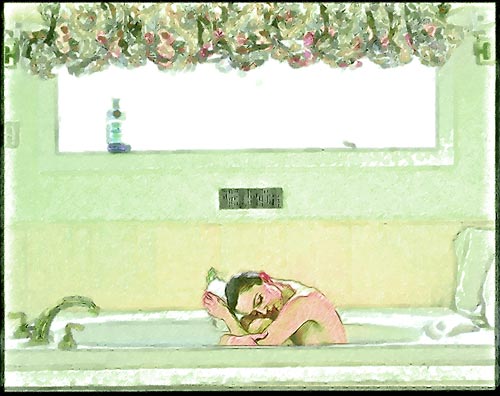
  • Шаг 13. Опять прибегнем к маскированию на слое (как это описано на шаге 3), чтобы оттенок (hue) менялся на зеленый не у всего изображения, а только там, где это нам нужно.
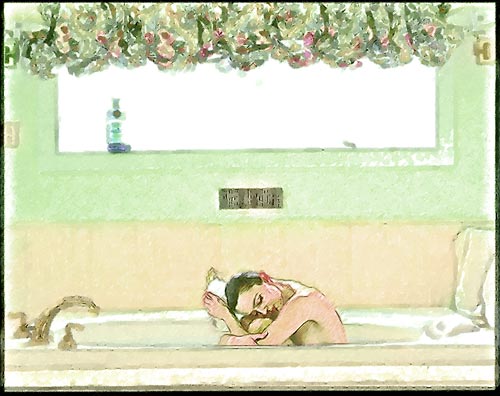
    После добавления Корректирующего слоя Hue/Saturation с маской
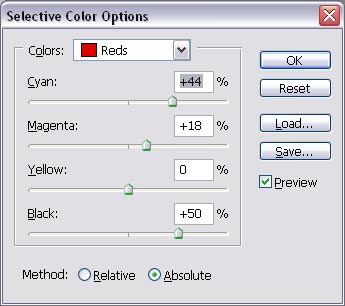
  • Шаг 14. Последним шагом добавим корректирующий слой Selective Color со следующими настройками:
    Диалоговое окно Selective Color

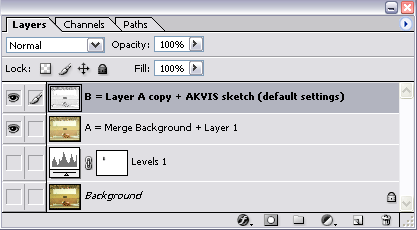
    Палитра слоев теперь выглядит следующим образом:
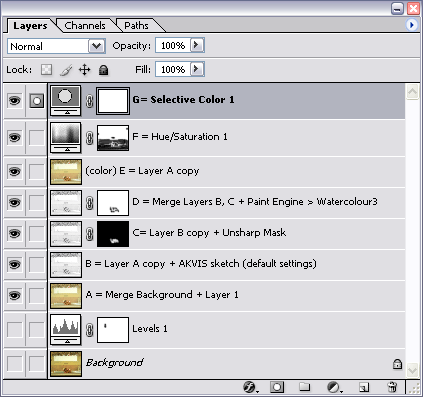
    Палитра слоев для изображения с девушкой

    А в получившемся изображении нет ничего от фотографии, это великолепный рисунок, выполненный рукой настоящего мастера.
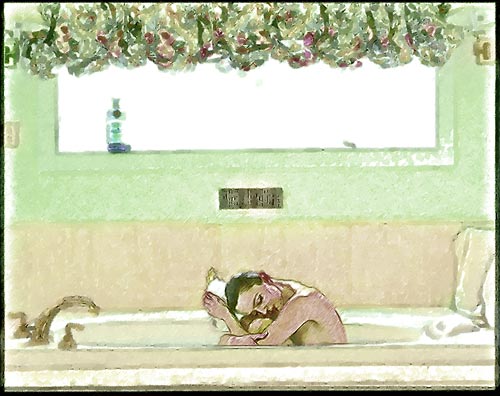
    Девушка в ванне - рисунок
 
Работа с программой Работа с программой
   — Работа с плагином Sketch — Работа с плагином Sketch
   — Sketch как отдельная программа  — Sketch как отдельная программа
   — Создание рисунка — Создание рисунка
   — Работа с фоном — Работа с фоном
   — Работа с холстом — Работа с холстом
Примеры Примеры
   — Карандашный набросок — Карандашный набросок
   — Цветной карандашный рисунок — Цветной карандашный рисунок
   — Портрет Траволты в графике — Портрет Траволты в графике
   — Имитация акварели — Имитация акварели
   — Художественная обработка фотографии — Художественная обработка фотографии
   — От фотографии к картине — От фотографии к картине
   — Акварельный портрет — Акварельный портрет
   — Зимняя сказка: цветной рисунок из фото — Зимняя сказка: цветной рисунок из фото
   — Портрет домашнего любимца — Портрет домашнего любимца
   — Как создать произведение искусства — Как создать произведение искусства
   — Фотография в рисунке - эффект рамки — Фотография в рисунке - эффект рамки
   — Зарисовка с бейсбола — Зарисовка с бейсбола
   — Волк: рисунок из фотографии — Волк: рисунок из фотографии
   — Техника рисования пастелью — Техника рисования пастелью
   — На память об автошоу — На память об автошоу
   — Рисунок из фотографии за один клик — Рисунок из фотографии за один клик
   — Черно-белый карандашный рисунок — Черно-белый карандашный рисунок
   — Рисуем хищников: волк акварелью — Рисуем хищников: волк акварелью
   — Создаем  мультфильм — Создаем мультфильм
   — Рисующие руки — Рисующие руки
   — Работа с векторным изображением — Работа с векторным изображением
   — Портрет из газетной вырезки — Портрет из газетной вырезки
   — Тихая гавань:  акварель — Тихая гавань: акварель
   — Сладкая парочка: открытка в подарок — Сладкая парочка: открытка в подарок
   — Черно-белый рисунок в рамке — Черно-белый рисунок в рамке
   — От мечты к реальности: рисунок + фото — От мечты к реальности: рисунок + фото
   — Рождественская открытка — Рождественская открытка
   — Работа художника — Работа художника
   — Романтика без Фотошопа — Романтика без Фотошопа


   Политика безопасности | Карта сайта | Поиск по сайту | English  | Français  | Deutsch  | Español  | Português  | Italiano  | 日本語  | Pусский  | © 2004-2008, Компания "АКВИС". Все права защищены.