Graphic software for Windows Mac graphic software
Inserisci la tua e-mail per essere informato delle novità:
 
  
  Prodotti     Download     Online Store     Tutorial     Supporto     Chi siamo
en  fr  de  es  pt  it  jp  ru    
 

Tutorial: AKVIS Chameleon

Come funziona


Per creare un collage con l’aiuto di AKVIS Chameleon, bisogna fare quanto segue:

  • Passaggio 1. Aprire l’immagine contenente l’oggetto che si vuole usare nel collage di foto.
  • Immagine originale
  • Passaggio 2. Selezionare l’oggetto desiderato con l’aiuto di qualsiasi strumento di selezione. Non è necessario effettuare una selezione precisa.
  • Passaggio 3. Selezionare la voce Grab Fragment (cioe: cattura frammento) dal menu Filtro (Filter menu) dell'editor di immagini.

    Se tutto è andato a buon fine apparirà un messaggio che avvisa dell’avvenuto salvataggio del frammento.

  • Passaggio 4. Aprire l’immagine che servirà da sfondo al futuro collage.
    Sfondo

    Attenzione! Potrebbe essere necessario duplicare il livello, in quanto nell’immagine finale le immagini saranno unite in una.

  • Usare il comando Make Collage (cioe: crea collage) dal menu Filtro (Filter).

    Si aprirà la finestra di AKVIS Chameleon. La finestra conterrà l’immagine di sfondo e il frammento da inserire.

    Nota: Se si parte dal passaggio 4, il programma carica l’ultimo frammento utilizzato.

  • Passaggio 5. Selezionare la modalità di creazione del collage (Montaggio (Montage), Camaleonte (Chameleon), Fusione (Blend), Emersion) dal menu a discesa nel Pannello impostazioni (Settings Panel).
    • Montaggio (Montage). In modalità Montaggio, il programma combina le immagini e fa un montaggio uniforme. Inserisce l’oggetto selezionato nel nuovo sfondo in modo che spariscano le parti non rilevanti del frammento incollato. L’oggetto mantiene senza alcuna modifica la gamma colori e l’opacità originali. Questa modalità è indicata per creare collage di immagini di persone (per incollare immagini di persone in un nuovo sfondo).

    • Camaleonte (Chameleon). In modalità Camaleonte, il programma adatta automaticamente gli oggetti inseriti alla gamma cromatica dell’immagine di sfondo e smussa i bordi dell’oggetto. Il processo è simile a quello che usa un camaleonte per adattarsi all’ambiente in cui si trova.

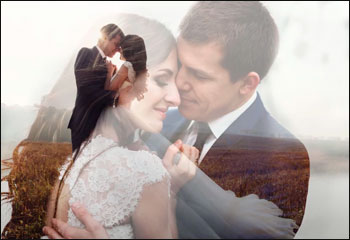
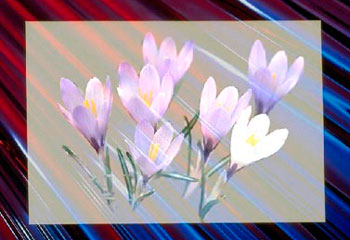
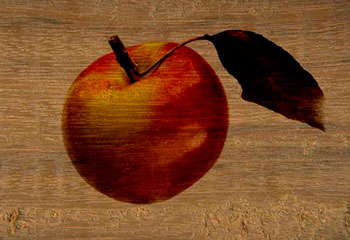
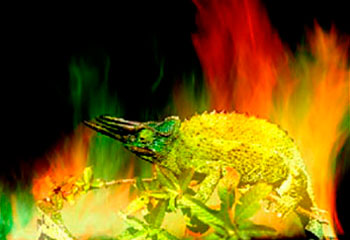
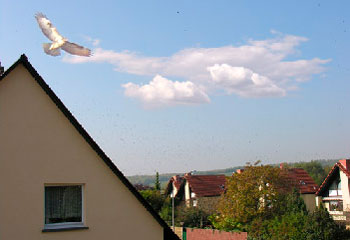
    • Fusione (Blend Mode). In modalità Fusione, il programma non solo smussa i bordi dell’oggetto inserito e lo adatta alla gamma cromatica dello sfondo. Inoltre, rende l’oggetto semitrasparente, in modo che rimangano perfettamente visibili la texture e il rilievo dell’immagine primaria. Questa modalità è indicata se si vuole far “dissolvere” nello sfondo l’immagine inserita.

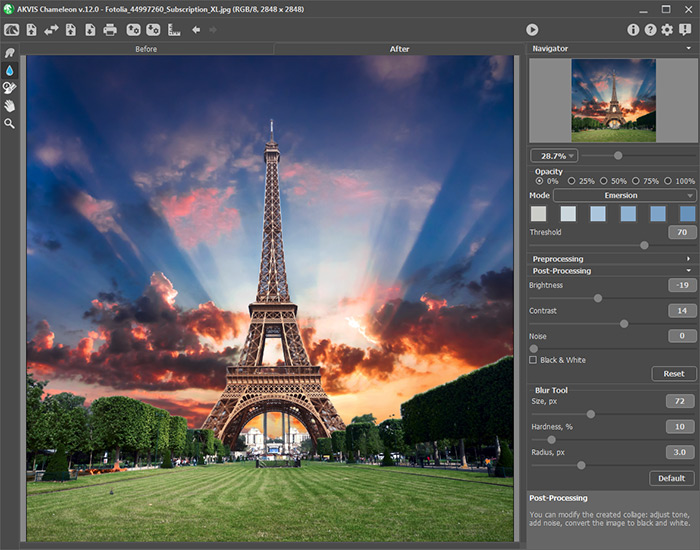
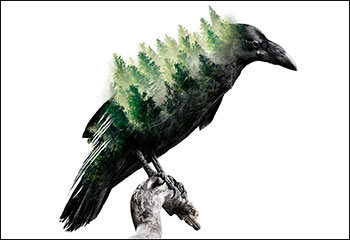
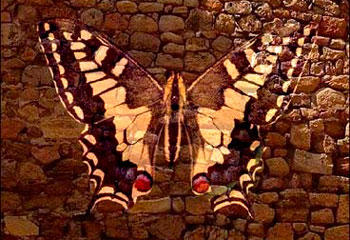
    • Emersione (Emersion). In modalità Emersione, così come in modalità Montaggio, il programma combina le immagini sorgente per fare un montaggio uniforme. La differenza tra le due modalità è che in modalità Emersione il frammento incollato non è sovrapposto all’immagine di sfondo, bensì viene inserito nello sfondo in modo che siano visibili solo alcune parti del frammento. In questa modalità è possibile usare oggetti di forma complicata (alberi, ecc.) per creare collage.

    Modalità Montaggio

    Modalità Camaleonte

    Modalità Montaggio Modalità Camaleonte

    Modalità Fusione

    Modalità Emersione

    Modalità Fusione Modalità Emersione
  • Passaggio 6. Impostare il valore del parametro Opacità (Opacity). È un parametro ausiliario che non influisce sul risultato finale. Si consiglia di usarlo nei casi in cui bisogna posizionare il frammento sullo sfondo con molta precisione. Il parametro può avere i seguenti valori: 0%, 25%, 50%, 75% e 100%. Se il valore è impostato al 100%, l’oggetto incollato non è trasparente. Più è basso il valore del parametro, più è trasparente il frammento.
  • Passaggio 7. Fare clic su per iniziare il processo di creazione del collage. Il risultato sarà visualizzato nella scheda Dopo (After). Per passare da una scheda all’altra, usare il tasto Tab.

    Qualora il risultato non dovesse essere sufficiente, è possibile passare alla scheda Prima (Before) (tramite il tasto Tab), apportare le modifiche necessarie e premere nuovamente il pulsante .

  • Passaggio 8. È possibile salvare il frammento che avete utilizzato per il collage: premere il pulsante nel Pannello di controllo (oppure usare la combinazione di tasti Ctrl+S su Windows, +S su Macintosh), specificare il nome file e la cartella di salvataggio nella finestra di dialogo Salva frammenti e contorni (Save fragment and strokes).
    Il frammento verrà salvato come file con estensione .chameleonFragment. Il file conterrà le informazioni circa la posizione del frammento, i parametri applicati e i contorni disegnati (solo per la modalità Montaggio).

    Per aprire il frammento selezionato, premere il pulsante (oppure usare la combinazione di tasti Ctrl+O su Windows, +O su Macintosh) e selezionare il frammento desiderato nella finestra di dialogo Carica frammenti e contorni (Load fragment and strokes).

  • Passaggio 9. Fare clic su per applicare il risultato, quindi chiudere la finestra del plug-in.


Area di lavoro Area di lavoro
Funzionamento Funzionamento
Modalità Montaggio (Montage) Modalità Montaggio (Montage)
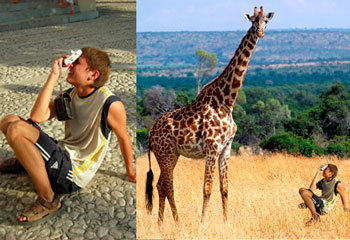
   — Fotocaccia — Fotocaccia
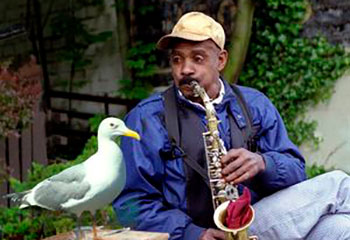
   — Serenata per un gabbiano — Serenata per un gabbiano
Modalità Camaleonte (Chameleon) Modalità Camaleonte (Chameleon)
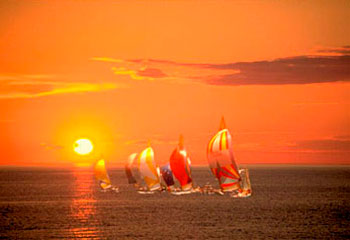
   — Veleggiare al tramonto — Veleggiare al tramonto
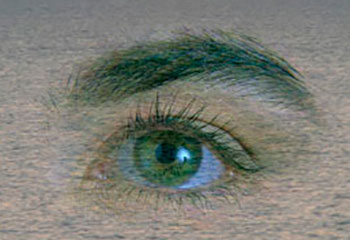
   — Un nuovo sguardo — Un nuovo sguardo
   — Prova un tatuaggio — Prova un tatuaggio
   — L'Olandese volante — L'Olandese volante
   — Il Gatto ed i fiori — Il Gatto ed i fiori
   — L'elefante nella savana — L'elefante nella savana
   — Ricostruzione archeologica — Ricostruzione archeologica
   — Il lago dei cigni — Il lago dei cigni
Modalità Fusione (Blend) Modalità Fusione (Blend)
   — Pittura su legno — Pittura su legno
   — Biglietto di San Valentino — Biglietto di San Valentino
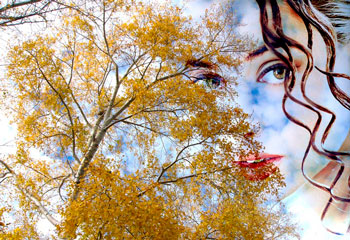
   — Collage d'autunno — Collage d'autunno
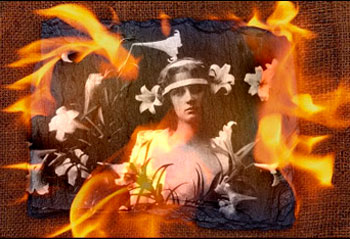
   — Una foto fiammeggiante — Una foto fiammeggiante
   — Sostituire il cielo — Sostituire il cielo
   — Sfondo con leopardo — Sfondo con leopardo
Modalità Emersione (Emersion) Modalità Emersione (Emersion)
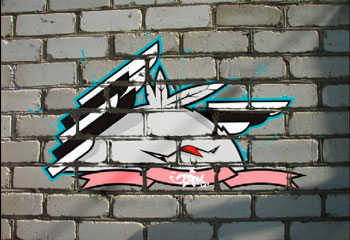
   — Per gli appassionati di graffiti — Per gli appassionati di graffiti


   Privacy Policy | Mappa del Sito | Cerca nel sito | English  |Français  |Deutsch  |Español  |Português  | Italiano  |日本語  |Pусский  | © 2004-2009, AKVIS Software Inc. Tutti i diritti riservati.