Presets benutzen
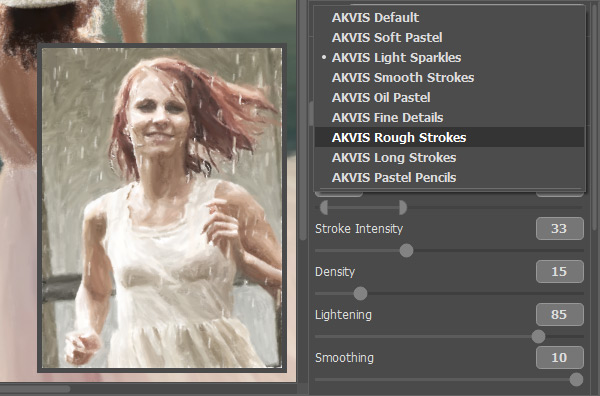
AKVIS ArtWork bietet die Möglichkeit an, Ihre bevorzugten Einstellungen als Preset zu speichern und in der Zukuft zu benutzen.
Um die Einstellungen als Preset zu speichern, gehen Sie auf die Presets-Liste, geben Sie einen Namen für die Voreinstellung ein und drücken die auf die Schaltfläche Speichern (Save).
Beim nächsten Start des Programms werden die Einstellungen dieses Presets defaultmässig verwendet. Wenn Sie die Standardeinstellungen wiederherstellen wollen, klicken Sie auf den Knopf Reset.
Um ein Preset zu löschen, wählen Sie es aus der Preset-Liste aus und klicken auf Löschen (Delete).
Um ein Bild mit der Einstellungen eines Presets zu bearbeiten, wählen Sie das Preset aus der Liste und klicken auf .
Achtung! Es können nur die Einstellungen in den Registerkarten Malerei, Leinen und Text gespeichert werden.
Sie können eigene Voreinstellungen erstellen und die fertigen Presets von AKVIS benutzen, die mit dem Programm geliefert werden. Auch die Einstellungen des jeweiligen Presets können geändert werden, nachdem es gewählt wird.
Sie können das Preset durch Drücken auf die Tasten und importieren/exportieren.
Die Schaltfläche exportiert die Voreinstellungen in eine Datei mit der Endung .artwork. In eine Datei kann eine beliebige Anzahl von Presets gespeichert werden. So exportieren Sie die Voreinstellungen (Presets):
-
Klicken Sie auf Presets exportieren (Export Presets)
in den Optionsleiste (Control Panel).
-
Im Dialogfenster User Presets wählen Sie die Voreinstellungen, die Sie exportieren möchten. Aktivieren Sie da Kästschen Alles auswählen (Select All), um alle Presets zu wählen.
-
Klicking Sie auf Exportieren (Export).
-
Geben Sie einen Namen für die Datei in das Dialogfenster Presets exportieren (Export Presets) ein, wählen Sie einen Zielordner, und klicken auf die Schaltfläche Speichern (Save).
Achtung! Die AKVIS Presets können nicht in eine Datei gespeichert werden.
Die Schaltfläche importiert Presets aus einer Datei. So geht es:
-
Klicken Sie auf Presets importieren (Import Presets)
in den Optionsleiste (Control Panel).
-
Im Dialogfenster Presets importieren wählen Sie eine Datei mit der Endung .artwork und klicken auf Öffnen (Open).
-
Im Dialogfenster User Presets wählen Sie die gewünschten Voreinstellungen aus der Liste. Aktivieren Sie das Kästchen Alles auswählen (Select All), um alle Presets zu wählen und anzuzeigen.
-
Aktivieren Sie das Kästchen Alles löschen vor dem Importieren (Delete All Before Import), wenn Sie die Liste der vorhandenen Voreinstellungen vor dem Importieren der neuen löschen wollen.
Achtung! AKVIS Presets können aus der Liste nicht gelöscht werden.
-
Wenn das Kästchen Alles löschen vor dem Importieren nicht aktiviert ist, wählen Sie eine der folgenden Methoden vor dem Import von Presets:
Ersetzen (Replace) - wenn das Preset in der Liste, den gleichen Namen wie das Preset in der Datei hat, wird es durch das importierte Preset ersetzt.
Umbenennen und hinzufügen (Rename And Add) - wenn ein Preset-Name in der Liste mit einem Namen in der Datei übereinstimmt, werden die neuen Presets automatisch umbenannt und der Liste hinzugefügt.
Die Presets mit ganz neuen Namen werden am Ende der Liste hinzugefügt.
-
Klicken Sie auf Importiren (Import).
|