Am Strand
Der Autor des Anwendungsbeispiels ist Robert Bates (Texas, USA).
Das neue Programm AKVIS ArtWork befähigt Sie, Gemälde aus Ihren Fotos zu erstellen. Für das Tutorial wurde der Effekt Ölgemälde gewählt.
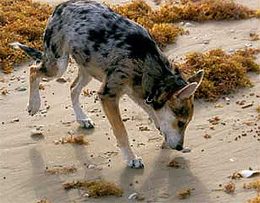
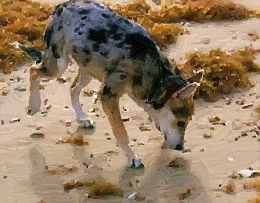
Als erstes öffnen Sie ein Foto eines Hundes am Strand in AliveColors über Datei -> Öffnen. Nachdem das Foto geladen ist, wählen Sie das Plugin AKVIS ArtWork über Effekte -> AKVIS -> ArtWork.
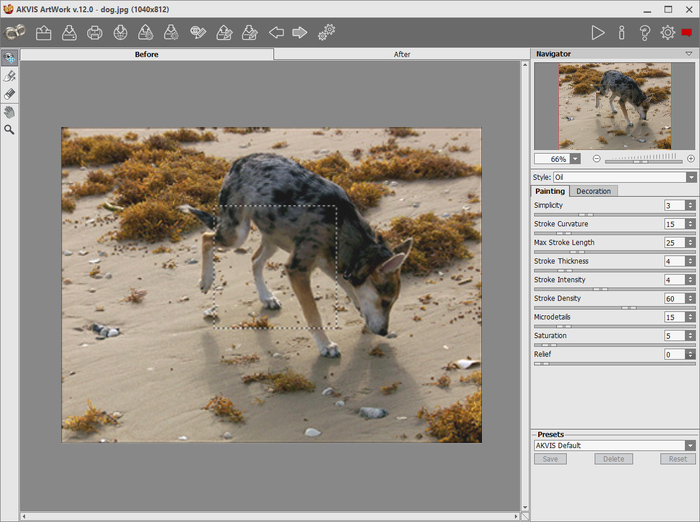
Arbeitsbereich von ArtWork
Das Fenster für das ArtWork Plugin öffnet sich und das Foto wird im Vorschaufenster angezeigt, der demonstriert, wie das Bild mit den voreingestellten Werten aussehen würde. Es sieht schon ganz gut aus, aber es hat noch zu viele Details. Der Autor wollte, dass es wie ein zeitgemäßes Ölgemälde aussieht, weshalb er anfing, die Einstellungen der einzelnen Parameter zu verändern.
Das erste, was er wählte, war Vereinfachung. Dieser Parameter beeinflusst die Detailtiefe, dargestellt durch die Pinselstriche im Bild. Ändern Sie den voreingestellten Wert von 3 auf 6. Das reduzierte die Details gut, aber etwas zu gut. Wir möchten immer noch ein Ölgemälde erstellen, deshalb sahen wir uns die anderen Parameter an. Ändern Sie die Krümmung der Striche auf 20, Breite der Striche auf 5, Intensität der Striche auf 8, Dichte der Striche auf 65, Mikrodetail auf 20 und, um den Farben etwas mehr Lebendigkeit zu geben, setzen Sie die Sättigung auf 10.
Klicken Sie auf  , um das Bild mit diesen Einstellungen zu verarbeiten. Ein gutes Ergebnis. Aber einiges ist noch nicht völlig richtig.
Als wir uns das Bild ansehen, können wir erkennen, dass die Pinselstriche ungleichmäßig sind. Durch die Erhöhung des Wertes für Vereinfachung wurde die Struktur des Sandes entfernt. Wie bekommen wir sie zurück?
AKVIS ArtWork bietet eine Lösung. Mit dem Werkzeug Richtung der Pinselstriche  können Sie die Richtung der Pinselstriche kontrollieren, als würden Sie selbst malen. Um das Werkzeug anzuwenden, gehen Sie zum Original-Register und klicken auf den Bleistift. Dieser Bleistift wird benutzt, um ArtWork zu zeigen, wo Sie die Pinselstriche haben möchten. Malen Sie mit dem Bleistift über die Wellen im Sand. Machen Sie keine perfekt geraden Linien. Versuchen Sie den natürlichen Konturen auf der Oberfläche zu folgen. Sie können Ihre Arbeit überprüfen, wenn Sie das Werkzeug auf der linken Seite benutzen, um einen Vorschaurahmen anzuzeigen. Bewegen Sie den Rahmen über den Bereich, in dem Sie gemalt haben, um die Vorschau zu sehen. Wenn Sie nicht zufrieden mit Ihrer Arbeit sind, können Sie das Werkzeug Richtung der Pinselstriche erneut wählen, um weitere Striche zu malen oder den Radiergummi
  , um Striche zu löschen.
Nehmen Sie sich die Zeit und malen über jede Kontur, die Sie finden können, besonders über den Schatten links bei dem Hund. Als Sie fertig sind, drücken Sie wieder den Knopf , um eine Vorschau der Arbeit zu sehen. Sie können hier sehen, wie das Werkzeug Richtung der Pinselstriche die Striche über den Schatten korrigiert hat.
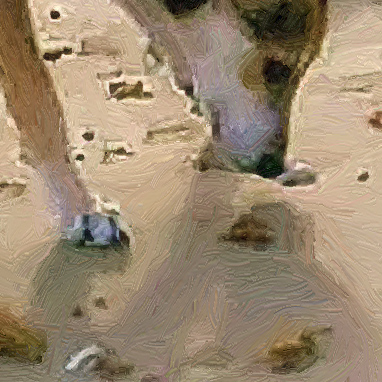
Ohne das Werkzeug Richtung der Pinselstriche
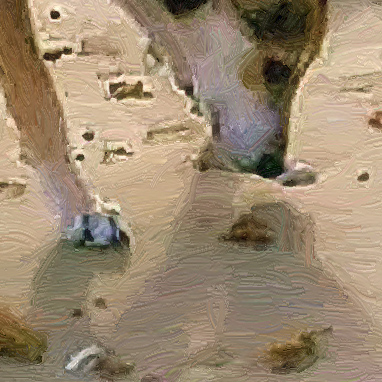
Mit dem Werkzeug Richtung der Pinselstriche
Das Werkzeug arbeitete großartig, aber es gibt noch einen Bereich, den man verbessern kann – den Hund. Die Pinselstriche für das Fell des Hundes sind noch ungleichmäßig. Gehen Sie zurück zum Original-Register und malen Sie Striche auf das Fell. Der Autor hatte dabei im Kopf, wie die Haare des Hundes in Wirklichkeit auf dem Körper liegen, die Art und Weise, wie es fließt.
Schließlich wurden alle Striche zugeordnet. Drückte Sie den Knopf , um das Foto zu verarbeiten. Der Autor war zufrieden genug mit dem Ergebnis, um den Knopf  zu drücken und das fertige Bild in den Bildbearbeitungsprogramm zu speichern.
Hier ist das Resultat. Klicken Sie auf das Bild, um eine vergrößerte Version zu sehen, auf der Sie die Striche deutlicher erkennen können.
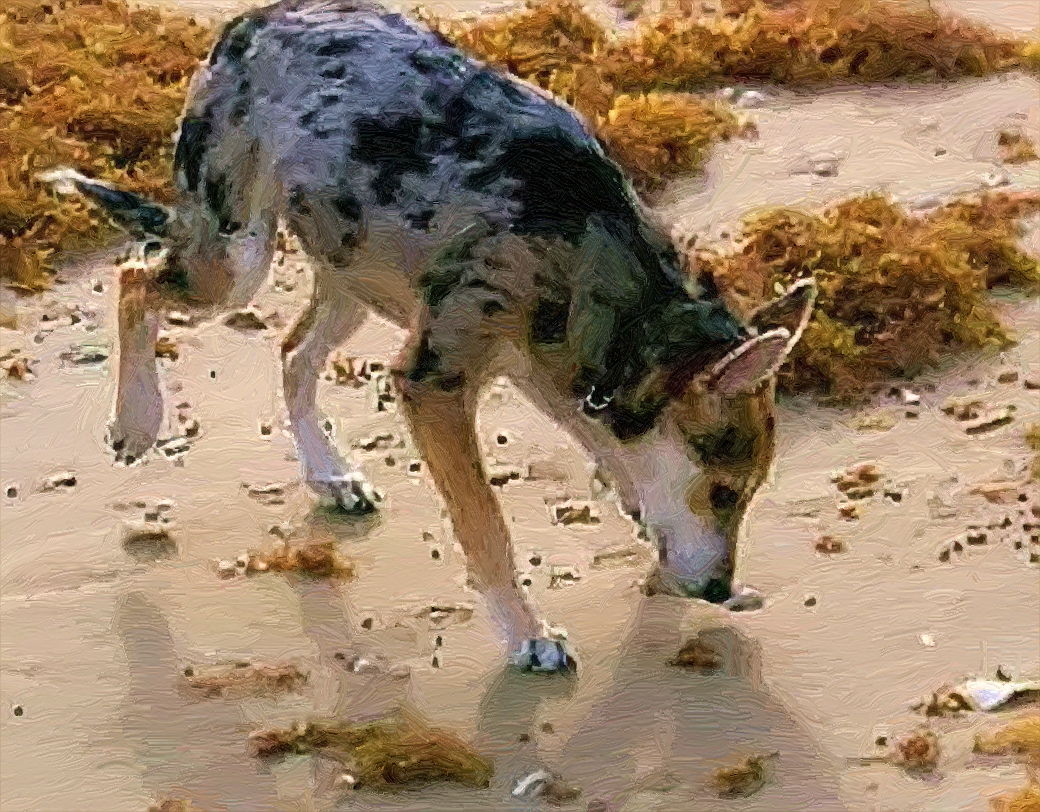
Ölgemälde
ArtWork v. 15.1 - 10-Tage-Testversion
