Malen von Miniaturen
Die Autorin dieser Anleitung ist Nancy Knadler.
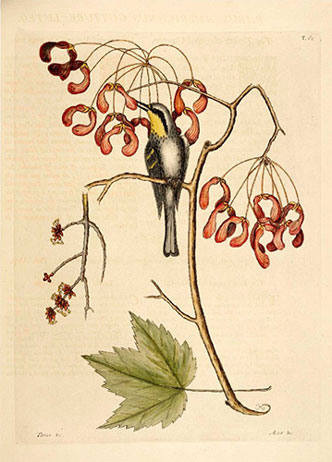
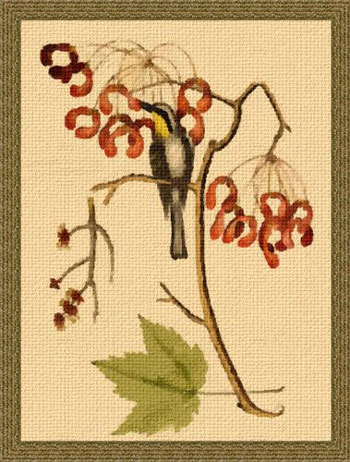
Das Besondere an dieser Anleitung ist, dass das verwendete Bild nicht eine Fotografie, sondern eine Farbzeichnung ist, die in ein Ölgemälde umgewandelt wurde. Mit AKVIS ArtWork können Sie mit verschiedenen Stilen experimentieren und erstaunliche Resultate erzielen!
Folgen Sie diesen Schritten:
-
Schritt 1. Öffnen Sie ein Bild in AliveColors oder einem anderen Bildbearbeitungsprogramm mit dem Befehl Datei -> Öffnen.
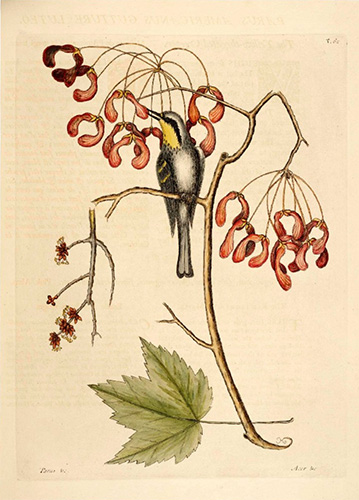
Originalbild -
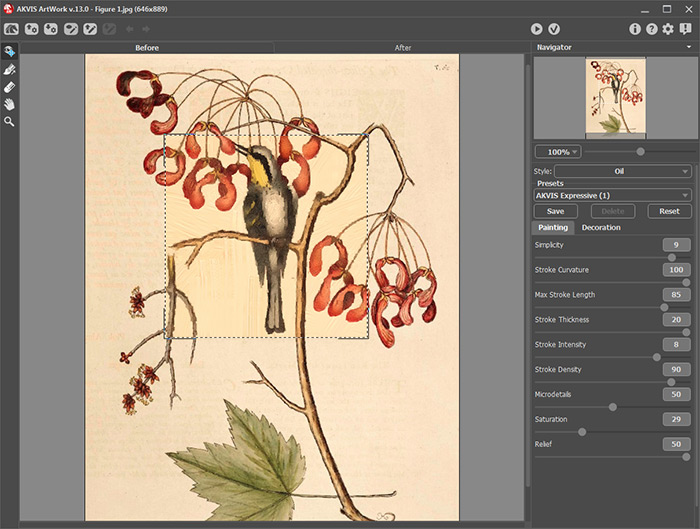
Schritt 2. Rufen Sie in AliveColors das Plugin mit dem Befehl Effekte -> AKVIS -> ArtWork auf. Das Bild wird in dem Fenster des Plugins geöffnet.
Experimentieren Sie etwas mit den Einstellungen des Ölgemäldes. Um den gezeigten Effekt zu erhalten, passen Sie die Parameterwerte wie folgt an:
Vereinfachung= 9;
Krümmung der Striche= 100;
Max. Länge der Striche= 85;
Breite der Striche= 20;
Intensität der Striche= 8;
Dichte der Striche= 90;
Mikrodetail= 49;
Sättigung= 29;
Relief= 50.Klicken Sie
 , um das Bild zu berechnen.
Ölgemälde -
Schritt 3. Die Autorin war mit dem Ergebnis zufrieden, wollte aber noch Struktur hinzufügen. Klicken Sie dazu auf den Leinwand-Reiter und wählen Sie eine Struktur mit den folgenden Parametern:
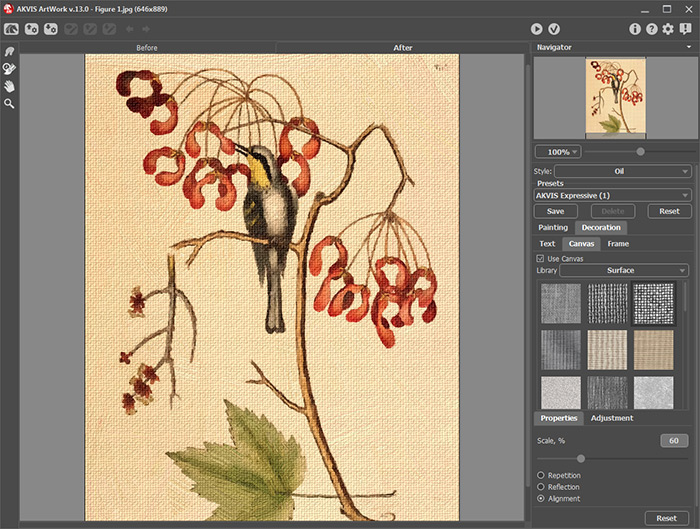
Ölgemälde auf LeinwandDas Gemälde sieht auf Leinwand nun eindrucksvoller aus.
-
Schritt 4. Schließlich entschloss sich die Autorin, einen Rahmen hinzuzufügen.
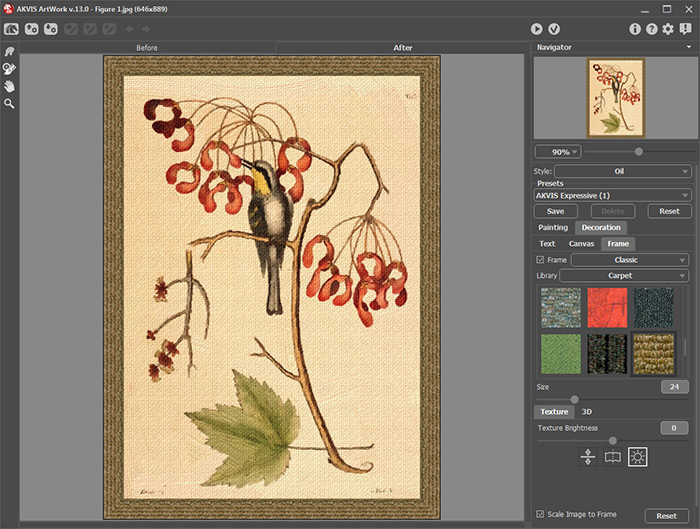
Gerahmtes GemäldeLassen Sie das gesamte Bild mit
berechnen und kehren Sie zu AliveColors zurück, indem Sie  betätigen. Dort können Sie das verbesserte Bild nun mit Rahmen speichern.
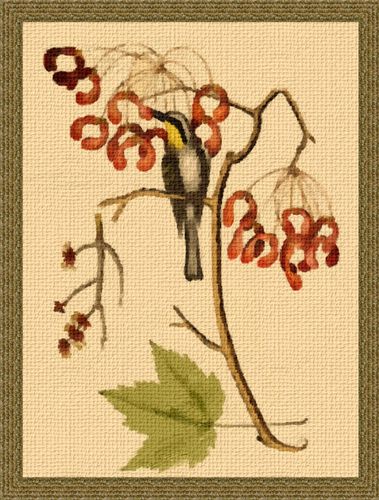
Miniatur mit Vogel (zum Vergrößern anklicken)
ArtWork v. 15.1 - 10-Tage-Testversion
