Harmonie: Ölporträt eines Mädchens
Das Programm AKVIS ArtWork imitiert verschiedene Maltechniken. In diesem Tutorial erstellen wir ein Ölporträt eines Mädchens.


Folgen Sie der Anweisung:
- Schritt 1. Öffnen Sie ein Bild in Ihrem Bildbearbeitungsprogramm mit dem Befehl Datei -> Öffnen.
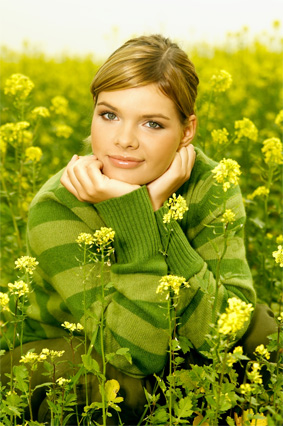
Originalbild - Schritt 2. Rufen Sie das AKVIS ArtWork-Plugin auf. In AliveColors wählen Sie den Befehl Effekte -> AKVIS -> ArtWork im Menü aus, in Adobe Photoshop wählen Sie Filter -> AKVIS -> ArtWork; in Corel PaintShop Pro wählen Sie Effects -> Plugins -> AKVIS -> ArtWork; und in Corel Photo-Paint benutzen Sie Effects -> AKVIS -> ArtWork.
Das vorläufige Ergebnis wird automatisch im Vorschaufenster angezeigt. Das Programm verwendet dabei die Einstellungen des Standard-Presets AKVIS Default oder des zuletzt verwendeten Presets. Die Standardeinstellungen liefern meistens ein gutes Ergebnis, aber man kann sie auch weiter fein einstellen.
- Schritt 3. Passen Sie die Parameters für die Striche an:
Vereinfachung = 3 (ein Wert höher als 3 kann die Streifen auf dem Pullover verwischen).
Um die Striche ausdrucksvoller zu machen, erhöhen wir deren Länge, Breite und Krümmung:
Krümmung der Striche = 71;
Max. Länge der Striche = 37;
Breite der Striche = 6.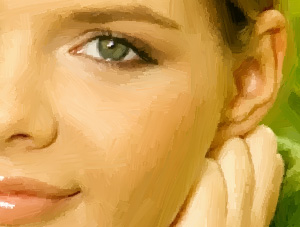
Standardeinstellungen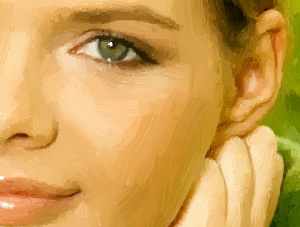
Breite StricheUm die Pinselstriche sichtbar zu machen, erhöhen Sie den Wert des Parameters Dichte der Striche. Wenn sich ein Strich fehl am Platz befindet (zum Beispiel schräg über die Nase), und das Werkzeug Richtung der Striche
 nicht zur Verfügung steht, können Sie den Wert des Parameters Dichte der Striche ändern, um verschiedene Versionen zu probieren.
Dichte der Striche = 86;
Intensität der Striche = 5;
Mikrodetail = 15.Mit helleren Farben wird das Bild besser aussehen:
Sättigung = 25.
- Schritt 4. Klicken Sie auf
 , um das Bild mit den neuen Einstellungen zu bearbeiten. Das Ergebnis wird im Ergebnis-Register angezeigt.
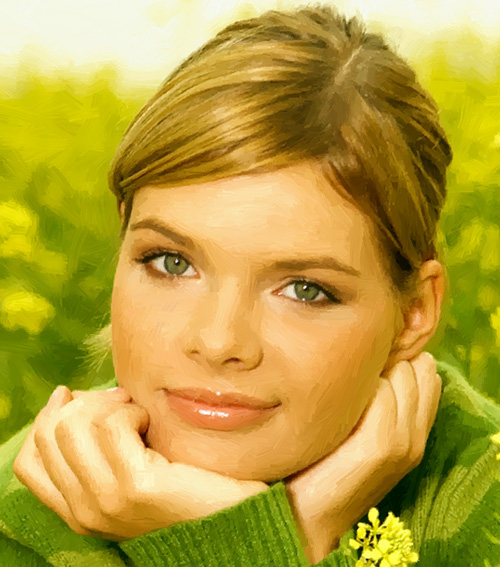
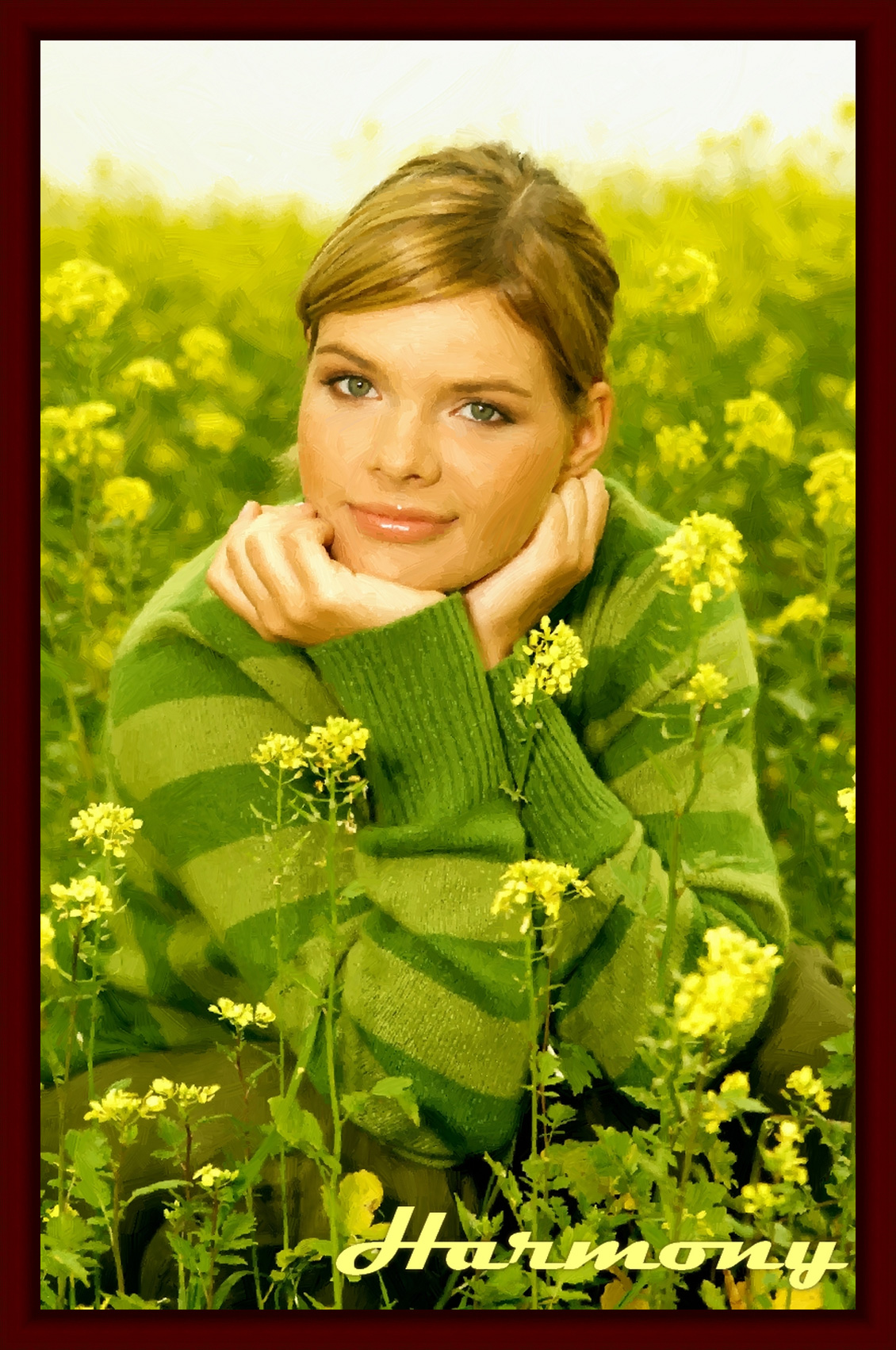
Ölporträt des Mädchens - Schritt 5. Wir fügen dem Bild einen Namen auf der Registerkarte Text hinzu. Wir können das Bild einrahmen und das Ölporträt ist fertig.
- Schritt 6. Klicken Sie auf
 , um das Ergebnis anzuwenden und das Plugin zu schließen.
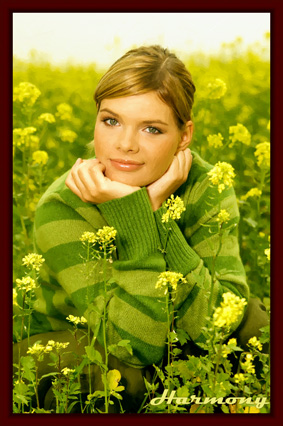
Ölporträt im Rahmen
(klicken Sie darauf, um das Bild groß zu sehen)
ArtWork v. 15.1 - 10-Tage-Testversion
