Optionen
Die Schaltfläche  ruft das Dialogfenster Optionen auf. Es sieht so aus:
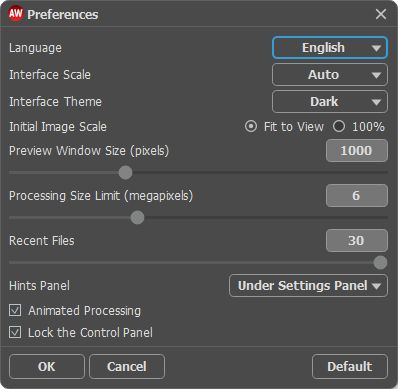
- Sprache. Wählen Sie die gewünschte Sprache aus dem Menü aus.
- Skalierung des Interfaces. Wählen Sie die Größe von Schnittstellenelementen. Wenn die Auto-Option ausgewählt wird, erfolgt eine automatische Skalierung des Interfaces auf Basis der Bildschirmauflösung.
- Farbe des Interfaces. Wählen Sie den gewünschten Stil der Programmschnittstelle: Hell, Grau oder Dunkel.
- Skalierung des Bildes. Dieser Parameter definiert, wie das Bild im Bildfenster nach dem Öffnen skaliert wird. Es gibt zwei Möglichkeiten:
- Ans Fenster anpassen. Das Bild wird so skaliert, dass es vollständig ins Bildfenster passt;
- Bei der Option 100% wird das Bild nicht skaliert. Beim Maßstab = 100% wird nur ein Teil des Bildes sichtbar.
- Größe des Vorschaufensters. Wählen Sie den gewünschten Wert des Parameters. Die Größe des Vorschaufensters kann Werte zwischen 400х400 Px und 2400х2400 Px annehmen.
- Maximale Bearbeitungsgröße. Die Bildbearbeitung kann viel Zeit in Anspruch nehmen. Der Parameter ermöglicht die Beschleunigung der Bildverarbeitung durch zeitweilige Verringerung der Bildgröße. Wenn die Dateigröße (in Megapixeln) nicht den definierten Wert überschreitet, wird das Bild auf die übliche Weise bearbeitet. Wenn die geladene Datei größer ist, wird das Programm die Bildgröße verringern, bearbeiten und dann wieder auf die ursprüngliche Größe zurücksetzen.
- Zuletzt verwendete Dateien (nur in der Standalone-Version). Legen Sie die Zahl der zuletzt geöffneten Dateien fest, die mit einem Rechtsklick auf
 angezeigt werden. Maximum: 30 Dateien.
- Hinweise anzeigen. Wenn Sie über die Parameter oder Schaltflächen mit der Maus gehen, wird im Feld Hinweise eine kurze Beschreibung des jeweiligen Elements angezeigt. Sie können bestimmen, wo die Hinweise erscheinen:
- Unter den Einstellungen. Die Hinweise werden im rechten Teil des Hauptfensters unter den Parametern angezeigt.
- Unter dem Bildfenster. Die Hinweise werden im Hauptfenster unter dem Bild angezeigt. Es ist zu empfehlen, wenn es nicht genug Platz unter den Einstellungen gibt.
- Ausblenden. Wenn Sie mit dem Programm schon vertraut sind, können Sie die Hinweise ausblenden.
- Animierte Bearbeitung. Wenn diese Option aktiv ist, können Sie die Umwandlung des Fotos in Echtzeit beobachten. Es macht den Prozess unterhaltsam, nimmt doch mehr Zeit in Anspruch. Sie können diese Option deaktivieren, um die Bearbeitungsgeschwindigkeit zu steigern. In diesem Fall wird das Ergebnis erst nach der abgeschlossenen Bearbeitung gezeigt.
- Kästchen Optionsleiste fixieren. Wenn das Kästchen ausgewählt ist, wird die Optionsleiste immer angezeigt. Wählen Sie diese Funktion ab, um das Bedienfeld zu entsperren. Um es zu verstecken bzw. anzuzeigen, klicken Sie auf die kleine Dreieckschaltfläche. Um das minimierte Panel anzuzeigen, ziehen Sie mit dem Cursor darüber.
Um diese Optionen zu speichern, klicken Sie auf OK.
Klicken Sie auf Standard wiederherstellen, um auf die Standardeinstellungen zurückzusetzen.
ArtWork v. 15.1 - 10-Tage-Testversion
