Graphic software for Windows Mac graphic software
Tragen Sie Ihre E-Mail ein, um den AKVIS-Newsletter zu abonnieren.
 
  
  Produkte     Download     Online Store     Tutorial     Support     Impressum
en  fr  de  es  pt  it  jp  ru    
 

Tutorial: AKVIS ArtWork

Text


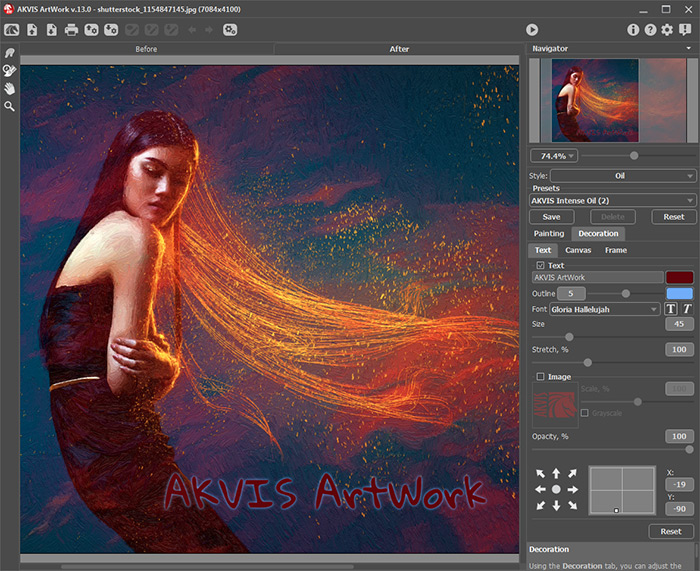
Anhand der Registerkarte Text kann man das Ölbild mit einer Signatur oder einer Überschrift versehen.

    Registerkarte Text
    Registerkarte Text

Tragen Sie den Text in das entsprechende Feld ein (max 250 Zeichen). Defaultmässig sind die Parameter der Registerkarte deaktiviert. Damit der Text auf dem Bild erscheint, muss man das Kästchen Text hinzufügen (Use Text) aktivieren.

Es gibt drei Parametergruppen:

  • Schrift (Font)
    • Die Drop-Down Liste Schriftfamilie (Family) bietet eine Reihe der Systemschriften für Gestaltung des Textes an.
    • Der Parameter Größe (Size) (10-100) legt die Größe der Zeichen fest.
    • Der Parameter Ausdehnung (Stretch) (50%-200%) kann den Text komprimieren oder ausdehnen indem er das Interval zwischen den Zeichen ändert.
    • Die Knöpfe  I  und  B  wenden entsprechend die Kursivschrift und Fettdruck an.
  • Farbe (Color)
    • Die laufende Farbe wird auf der Farbpalette Text angezeigt. Um die Farbe zu ändern, klicken Sie auf die Palette und wählen eine neue Farbe aus dem Farbauswahldialog (Select Color) aus.
    • Die externe Farbe der Zeichen wird auf der Farbpalette Kontur (Outline) festgelegt. Um die Farbe zu ändern, klicken Sie auf die Farbpalette und wählen eine neue Farbe aus dem Farbauswahldialog (Select Color) aus. Um die Farbe zu löschen und die Farbpalette leer zu machen, klicken Sie auf die Farbpalette mit der rechten Maustaste.
    • Der Parameter Schein (Glow) (0-10) legt die Stärke des Scheins fest. Die Breite und die Helligkeit des Konturs wird ausgeprägter.
      Ohne Schein
      Ohne Schein

      Schein
      Schein = 10
  • Position (Location).
    • Verwenden Sie die 8 grünen Pfeile, um die Position des Textes festzulegen. Sie können den Text auf eine Seite verschieben und ihn mit den diagonalen Pfeilen ausrichten.
      Ölbild mit  Überschrift
      Ein Beispiel der Überschrift


Vorgehensweise Vorgehensweise
   — Arbeitsbereich — Arbeitsbereich
   — ArtWork anwenden — ArtWork anwenden
   — Ölgemälde aus Foto — Ölgemälde aus Foto
   — Comic aus Foto — Comic aus Foto
   — Tintenzeichnung aus Foto — Tintenzeichnung aus Foto
   — Text hinzufügen — Text hinzufügen
   — Auf Leinwand — Auf Leinwand
   — Presets benutzen — Presets benutzen
   — Optionen — Optionen
Beispiele Beispiele
   — Harmonie: Ölportrait eines Mädchens — Harmonie: Ölportrait eines Mädchens
   — Am Stadtkanal — Am Stadtkanal
   — Schöne Grüße von den Kanaren! — Schöne Grüße von den Kanaren!
   — Schottische Landschaft — Schottische Landschaft
   — Portrait Cassandras — Portrait Cassandras
   — ArtWork für junge Künstler — ArtWork für junge Künstler
   — Am Strand — Am Strand
   — Zeichnung und Comics kombinieren — Zeichnung und Comics kombinieren
   — Trickfilm mit einer Katze — Trickfilm mit einer Katze


   Datenschutzhinweis | Sitemap | Suchwort eingeben | English  |Français  | Deutsch  |Español  |Português  |Italiano  |日本語  |Pусский  | © 2004-2009, AKVIS Software Inc. Alle Rechte vorbehalten.