Ein kleine Geheimnis: Comics und Tintenzeichnung


Tragen Sie Ihre E-Mail ein, um den AKVIS-Newsletter zu abonnieren.
 
 
  Produkte     Download     Online Store     Tutorial     Support     Impressum      Kundenbereich
en  fr  de  es  pt  it  jp  ru    
 

Tutorial: AKVIS ArtWork

Ein kleine Geheimnis


Die Autorin dieser Anleitung ist Véronique Talis, aus Guadeloupe.

Véronique schreibt:

"Ich liebe es, in meiner Freizeit zu zeichnen, obwohl ich nicht viel Talent habe. Lange habe ich nach einem Programm gesucht, dass es mir nicht nur erlaubt, meine Vorstellungen umzusetzen, sondern auch meiner Familie Überraschungen und Vergnügen zu bereiten. Nun kann ich Weihnachtspräsente für jeden herstellen: Etwas, das ich drucken und meinen Freunden und meiner Familie schenken kann."


    Originalbild Ergebnis

In dieser Anleitung wurde das AKVIS ArtWork–Zusatzmodul mit Adobe Photoshop CS3 verwendet.

  • Schritt 1. Öffnen Sie ein Bild in Adobe Photoshop.

    Originalbild

    Erstellen Sie zwei Kopien des Hintergrunds. Dazu nutzen Sie den Befehl Ebene -> Ebene duplizieren (Layers -> Duplicate Layers).

    Kopien des Hintergrunds
  • Schritt 2. Wählen Sie die erste Ebenenkopie aus. Starten Sie das AKVIS ArtWork–Zusatzmodul (Filter -> AKVIS -> ArtWork). Aus der Liste der Stile wählen Sie Comics. Ändern Sie die Parameter nach Ihren Wünschen.
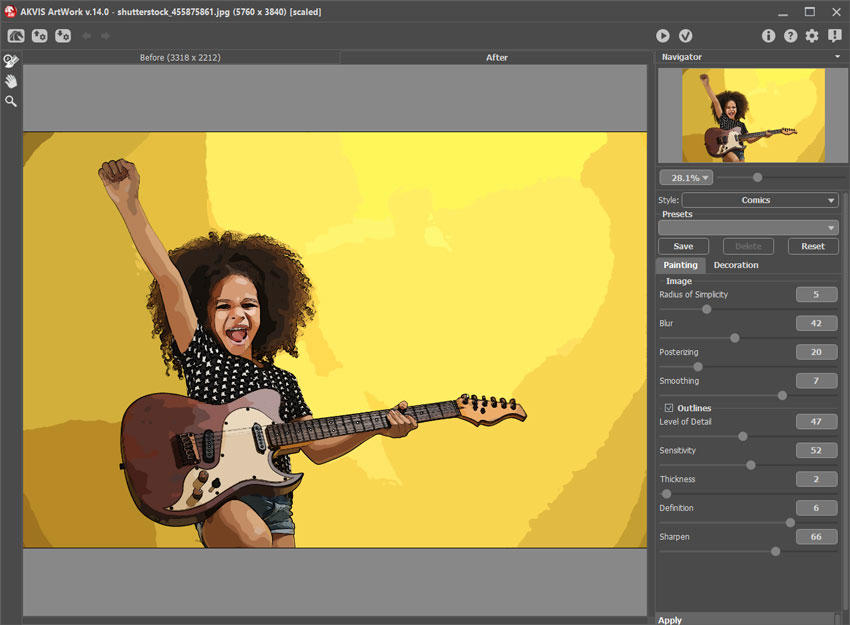
    Comics Stil

    Drücken Sie zum Starten des Verarbeitungsprozesses und um das Resultat zu akzeptieren. Schliessen Sie das Zusatzmodul.

  • Schritt 3. Nun bearbeiten Sie die zweite Ebenenkopie. Starten Sie АKVIS ArtWork erneut. Dieses Mal wählen Sie Tintenzeichnung aus der Stil-Liste. Setzen Sie die Parameter nach Ihrem Belieben oder wählen Sie die Voreinstellungen. Verarbeiten Sie das Bild und akzeptieren Sie das Ergebnis.
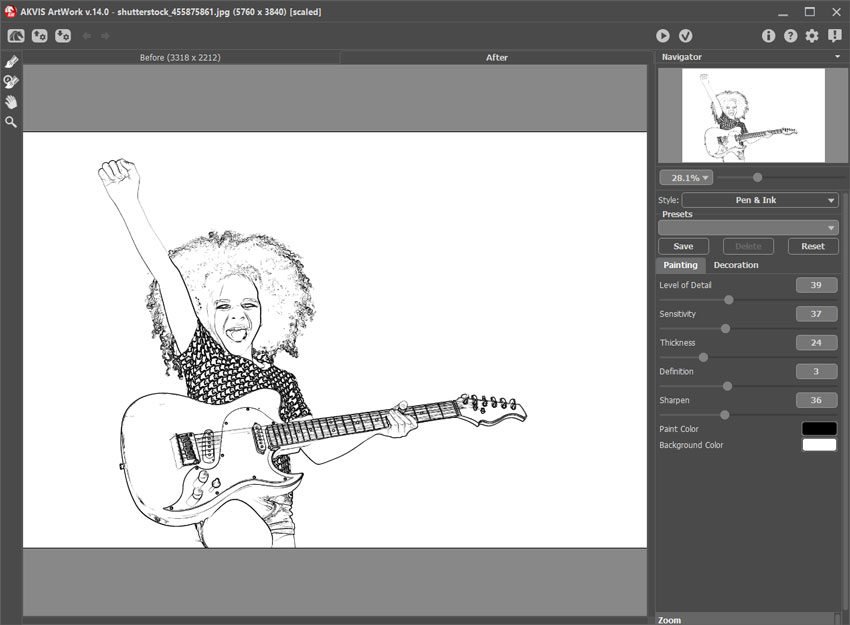
    Tintenzeichnung Stil
  • Schritt 4. Legen Sie nun die Füllmethode für die zweite Ebene fest. Gehen Sie zur Ebenen Palette und wählen Sie Ineinander kopieren aus dem Aufklappmenü. Als nächstes fügen Sie eine Ebene für eine Beschriftung hinzu. Wählen Sie Text aus der Werkzeugpalette. Ändern Sie nach Belieben die Schrift, die Farbe und die Textposition.

    Füllmethode

    Reduzieren Sie alle Ebenen auf eine und speichern Sie das Resultat.

    Ergebnis


Vorgehensweise Vorgehensweise
   — Arbeitsbereich — Arbeitsbereich
   — ArtWork anwenden — ArtWork anwenden
   — Text hinzufügen — Text hinzufügen
   — Auf Leinwand — Auf Leinwand
   — Presets benutzen — Presets benutzen
   — Optionen — Optionen
   — Stapelverarbeitung — Stapelverarbeitung
Stile Stile
   — Ölgemälde — Ölgemälde
   — Aquarell — Aquarell
   — Comic — Comic
   — Tintenzeichnung — Tintenzeichnung
   — Linolschnitt — Linolschnitt
   — Pastell — Pastell
Beispiele Beispiele
   — Harmonie: Ölportrait eines Mädchens — Harmonie: Ölportrait eines Mädchens
   — Am Stadtkanal — Am Stadtkanal
   — Trickfilm mit einer Katze — Trickfilm mit einer Katze
   — Poster aus Foto: Notfallkuh — Poster aus Foto: Notfallkuh
   — Schöne Grüße von den Kanaren! — Schöne Grüße von den Kanaren!
   — Schottische Landschaft — Schottische Landschaft
   — Portrait Cassandras — Portrait Cassandras
   — ArtWork für junge Künstler — ArtWork für junge Künstler
   — Am Strand — Am Strand
   — ArtWork Galerie — ArtWork Galerie
   — Orchideen: ein Ölgemälde mit Blumen — Orchideen: ein Ölgemälde mit Blumen
   — Malen von Miniaturen — Malen von Miniaturen
   — Stilleben mit Pfirsichen — Stilleben mit Pfirsichen
   — Barocken Kunst in der Architektur — Barocken Kunst in der Architektur
   — Ballett Kunst — Ballett Kunst
   — Menschliche Blume — Menschliche Blume
   — Ein kleine Geheimnis — Ein kleine Geheimnis
   — Das magische Pferd: Aquarell — Das magische Pferd: Aquarell
   — Gardasee in Pastelltönen — Gardasee in Pastelltönen
   — Erstellen eines Teilbearbeiteten Bildeffekts — Erstellen eines Teilbearbeiteten Bildeffekts
   — Farbkräftige Tür: Comiczeichnung — Farbkräftige Tür: Comiczeichnung


nach oben


   Datenschutzhinweis | Sitemap | Suchwort eingeben    
   Kontakt | Twitter | Facebook | YouTube Channel    
| English  |Français  | Deutsch  |Español  |Português  |Italiano  |日本語  |Pусский  | © 2004-2012 AKVIS. Alle Rechte vorbehalten.
