Schöne Grüße von den kanarischen Inseln!
Dieses Foto wurde auf der Insel Gran Canaria im März 2008 aufgenommen. Die Autorin wollte ihre sonnige Stimmung mit ihren Freundinnen teilen und ihnen eine selbst gemachte Postkarte verschicken. In diesem Tutorial zeigen wir Ihnen, wie einfach es ist, aus einem Ferienfoto eine Grußkarte zu erstellen.
Der Autor verwendete die Plugins AKVIS Retoucher und AKVIS ArtWork.
-
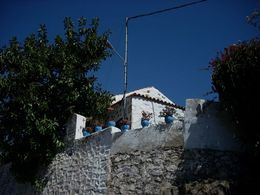
Schritt 1. Öffnen Sie das Bild in Ihrer Bildbearbeitungssoftware (z.B. in AliveColors). Das Foto ist gut, die idyllische Ansicht stört nur eine Stange mit Kabeln. Bevor wir das Foto in ein Ölgemälde umwandeln, müssen wir diese Details loswerden. Wir wenden das АKVIS Retoucher-Plugin an.
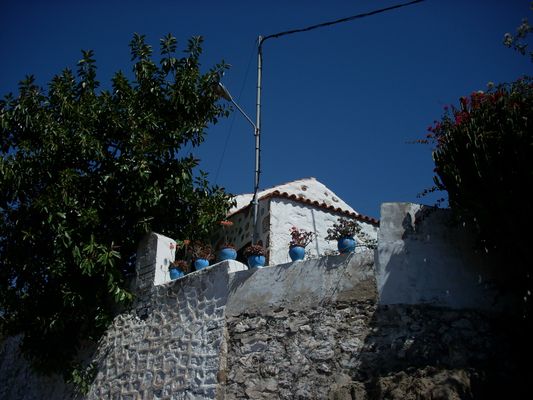
Originalbild - Schritt 2. Wählen Sie die Kabel und die Stange mit einem Auswahlwerkzeug.
-
Schritt 3. Rufen Sie das АKVIS Retoucher-Plugin mit dem Befehl Effekte -> AKVIS -> Retoucher auf. Die ausgewählten Bereiche werden rot markiert.
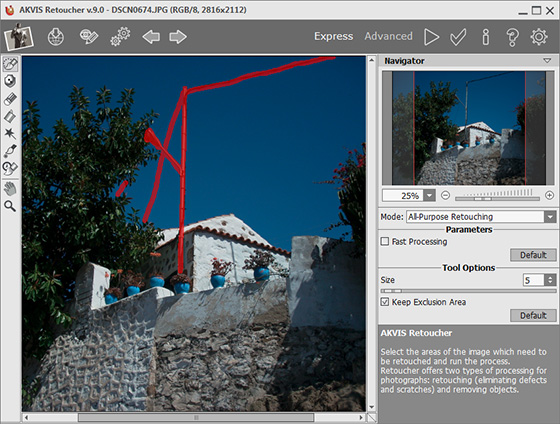
Arbeitsbereich von АKVIS Retoucher -
Schritt 4. Klicken Sie auf
 , um das Bild zu bearbeiten. AKVIS Retoucher ersetzt die roten Bereiche durch geeignete Fragmente des Bildes. Wenn die Retusche fertig ist, klicken Sie auf
  , um die Änderungen anzuwenden und das Plugin zu schließen.
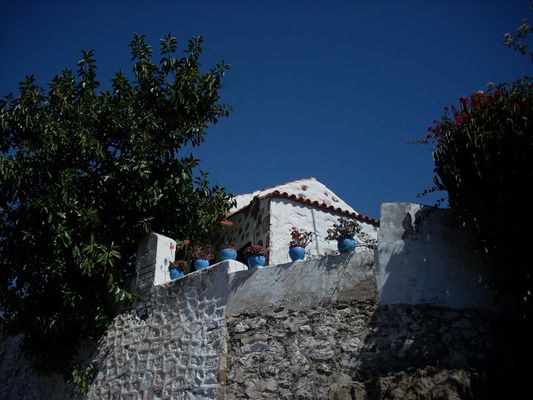
Foto ohne Kabel -
Schritt 5. Rufen Sie das AKVIS ArtWork-Plugin auf. In AliveColors wählen Sie den Befehl Effekte -> AKVIS -> ArtWork. Das vorläufige Ergebnis wird automatisch im Vorschaufenster angezeigt.
Passen Sie die Parameter in der Registerkarte Ölbild an und fügen Sie eine Überschrift in der Registerkarte Text hinzu:
Vereinfachung= 7;
Krümmung der Striche= 48;
Max. Länge der Striche= 19;
Breite der Striche= 9;
Intensität der Striche= 5.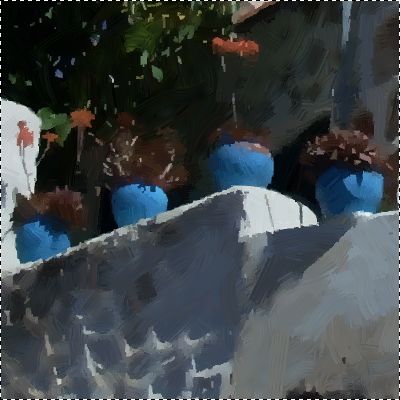
Fragment (Blumentopf) -
Schritt 6. Starten Sie die Bildbearbeitung durch einen Klick auf .
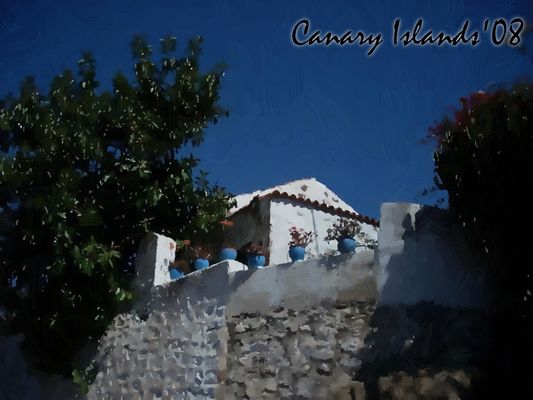
Nach der Anwendung von AKVIS ArtWork -
Schritt 7. Klicken Sie auf , um die Änderungen anzunehmen und das Plugin zu schließen.
ArtWork v. 15.1 - 10-Tage-Testversion
