Saudações das ilhas Canárias!
Esta foto foi tirada na ilha Gran Canária em Março de 2008. A autora quis compartilhar o ambiente ensolarado com seus amigos e envia-los um catão postal feito por ela mesma. Neste tutorial nós vamos mostrar a você como é fácil converter uma foto comum em um cartão de saudações.
A autora usou as versões de plugins AKVIS Retoucher e AKVIS ArtWork.
-
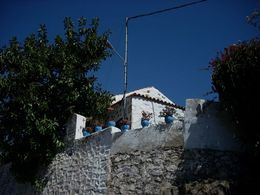
Passo 1. Abra a imagem em deu editor de fotos (por exemplo, no AliveColors). A composição da foto é boa, mas os cabos e o poste prejudica a linda vista. Antes de convertermos a foto para uma pintura a óleo nós vamos nos livrar destes detalhes. Nós aplicamos o plugin АKVIS Retoucher.
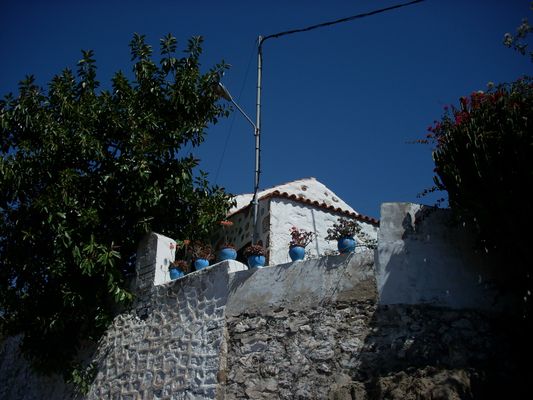
Foto original - Passo 2. Selecione os cabos e o poste com qualquer ferramenta de seleção.
-
Passo 3. Chame o plugin AKVIS Retoucher com o comando Effects -> AKVIS -> Retoucher. As áreas selecionadas serão marcadas em vermelho.
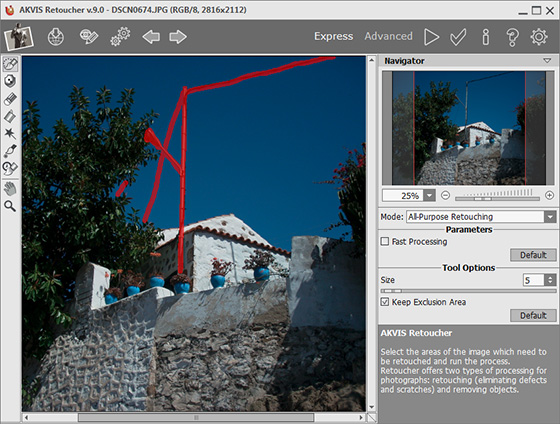
Área de trabalho do AKVIS Retoucher -
Passo 4. Clique em
 para começar o processamento da imagem. O AKVIS Retoucher vai substituir automaticamente as áreas em vermelho com os fragmentos apropriados da imagem. Quando o processo de retoque terminar, clique em
  para aplicar as mudanças e fechar o plugin.
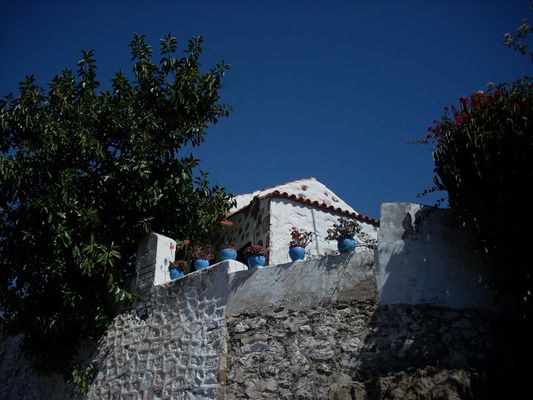
Depois AKVIS Retoucher -
Passo 5. Chame o Effects -> AKVIS -> ArtWork para abrir a versão do plugin АKVIS ArtWork. Você vai ver o resultado preliminar na janela visão antecipada.
Nós mudamos os ajustes do estilo Óleo na aba Pintura e adicionamos uma inscrição na aba Texto:
Simplicidade = 7;
Curvatura do tracejado = 48;
Comprimento máximo do tracejado = 19;
Espessura do tracejado = 9;
Intensidade do tracejado = 5.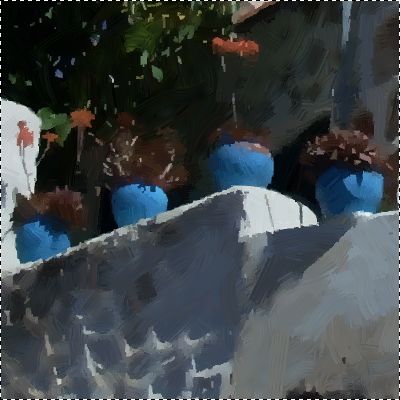
Fragmento (vasos de flores) -
Passo 6. Comece o processamento de imagem com o botão . O resultado será mostrado na aba Depois.
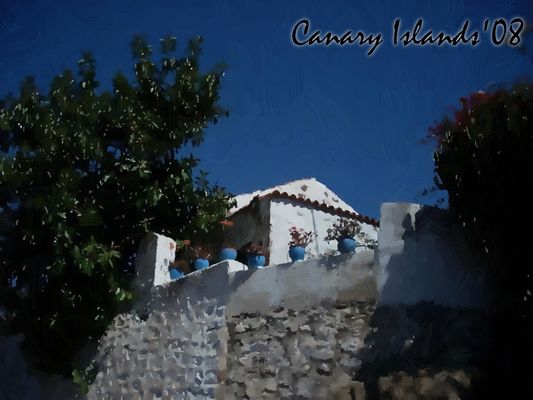
Foto processada com o AKVIS ArtWork -
Passo 7. Clique em para aplicar as mudanças e fechar o plugin.
ArtWork v. 15.1 - Teste gratuito 10 dias
