Verde colorido do verão
O Autor deste tutorial é o David Kelly.
Este tutorial explica como é possível usar o plugin AKVIS ArtWork Home Deluxe e sua ferramenta Direção de traços (não disponível na versão Home; só nas versões Home Deluxe e Business) para criar imagens com aparência de pintura a óleo que mostra pinceladas de aparência realista e sutil, que onde necessário, pode ser feito para seguir contornos específicos de imagem.
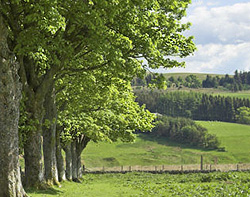
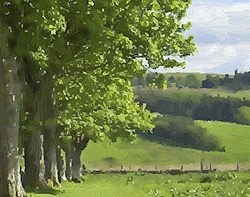
A abilidade do ArtWork Home Deluxe em mover e remodelar os pixels ao longo do desenho de linhas de contornos usando sua ferramenta Direção de traços, juntamente com seu controle deslizante para converter foto em pintura, possibilita aos usuários criar pinturas a óleo de imagens digitais que mostram pinceladas direcionais mais realisticas. Onde for necessário criar pinceladas que seguem formas específicas, ex.: contornos faciais e de cabelos, valas, árvores, nuvens, arquitetura etc., a ferramenta Direção de traços do plugin Home Deluxe vai realizar com certeza um bom trabalho.
Por favor, siga os passos abaixo para criar uma pintura a óleo realista de uma foto:
-
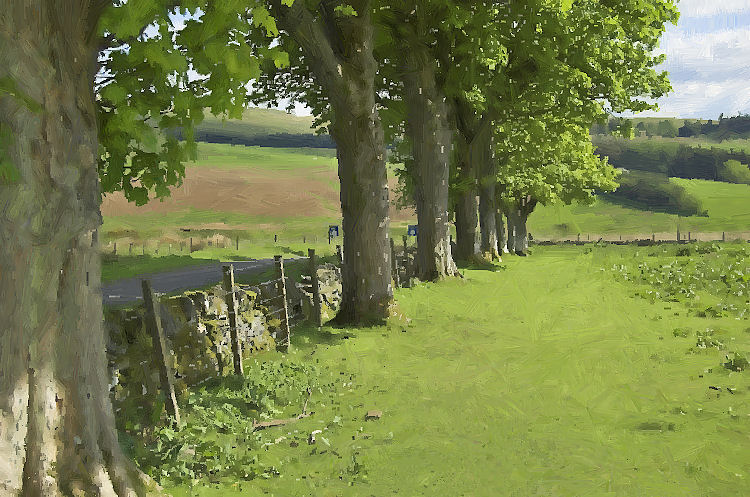
Passo 1. Abra a imagem original no editor de fotos com o comando File -> Open. Esta é uma foto de uma paisagem delineada por árvores mostrando uma parte da cidade pitoresca Sheriffmuir, Perthshire, Escócia, com suas colinas a distância.
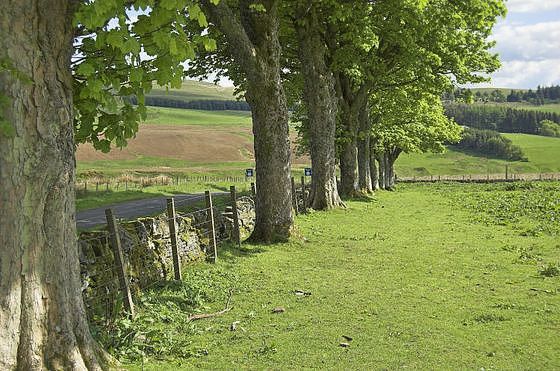
Imagem Original -
Passo 2. Chame o plugin AKVIS ArtWork usando o item do menu Effects -> AKVIS -> ArtWork.
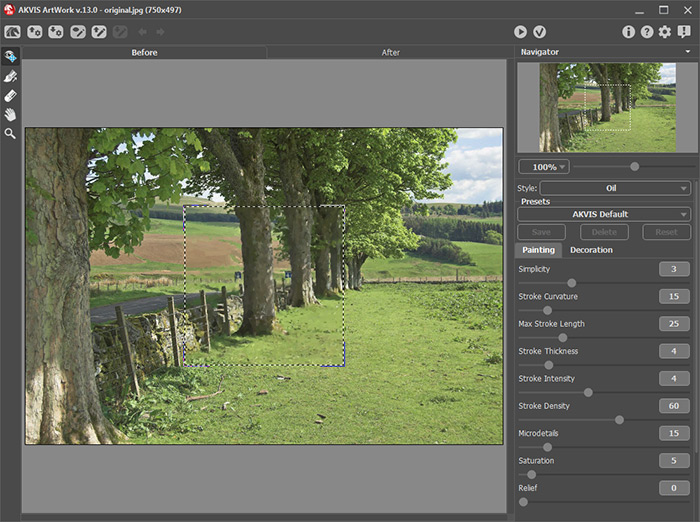
Janela do plugin AKVIS ArtWork - Passo 3. Selecione o ajuste AKVIS Default do plugin. Os efeitos desses ajustes podem ser vistos na Janela Quick Preview (Preview Window) do plugin.
-
Passo 4. Clique em
 para processar a imagem usando os parâmetros padrões de pintura.
- Passo 5. Clique na aba Antes da janela do plugin para ativar a ferramenta de lápis Direção de traços.
-
Passo 6. Clique na ferramenta Direção de traços
 , então desenhe com o lápis nas linhas guias de traçado seguindo os contornos específicos na imagem original.
Ao decidir onde numa imagem e em quais ângulos desenhar linhas de direção de traço, será determinada normalmente pelo conteúdo da imagem. Porém, como em qualquer processo criativo a colocação da linha de direção do traço pode ser muito influenciada pela própria interpretação artística do indivíduo.
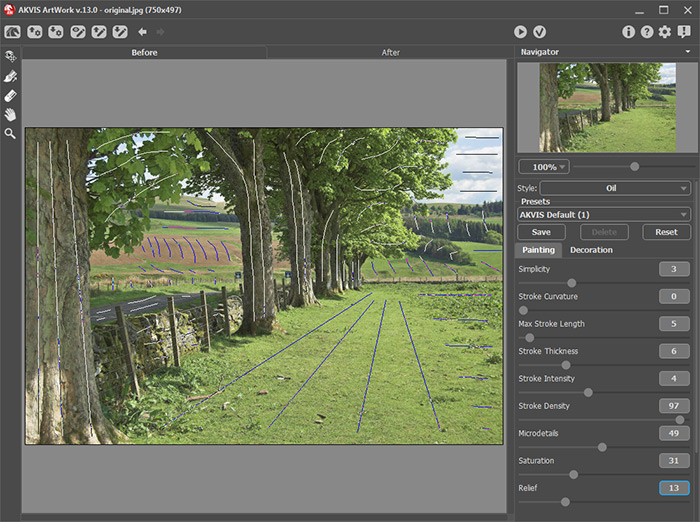
Mostrando as linhas guias de traçado - Passo 7. Ajuste os parâmetros de pintura a óleo.
-
Passo 8. Clique em para processar a imagem usando os novos ajustes de parâmetros de pintura.
- Passo 9. Repita os Passos 7 - 8 juntamente com o controle deslizante da janela de navegação para visualizar os resultados até que o efeito de pintura a óleo seja alcançado.
- Passo 10. Nomeie e salve os novos parâmetros de pintura a óleo como um ajuste de usuário.
-
Passo 11. Clique em
 para aplicar as mudanças. Esse comando fecha o plugin AKVIS ArtWork para revelar na área de trabalho do AliveColors contendo a imagem processada com seu efeito de pintura a óleo.
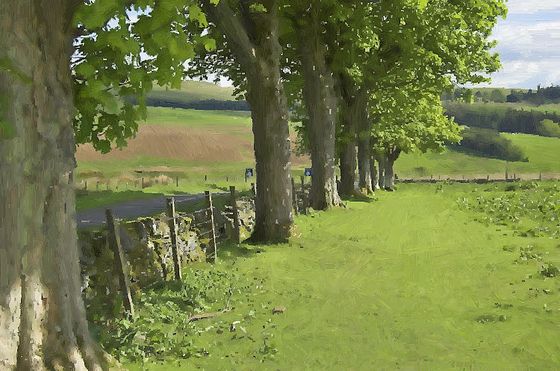
Imagem de pintura a óleo - Passo 12. Renomeie e salve a nova imagem de pintura a óleo como um arquivo TIFF. Para mim leva apenas 4 minutos para criar minha modesta peça de arte. Eu imprimi num bom papel e pendurei na parede da sala de jantar.
Clique nas imagens abaixo para visualizar em formato grande. Salve estas imagens no seu computador para comparar as diferenças delicadas entre as duas imagens processadas pelo Artwork, strokes.jpg e nostrokes.jpg. Para comparação detalhada você vai precisar usar um software de edição de imagem que possua uma paleta Camadas. Siga as instruções na seção “Comparando resultados usando Camadas”.
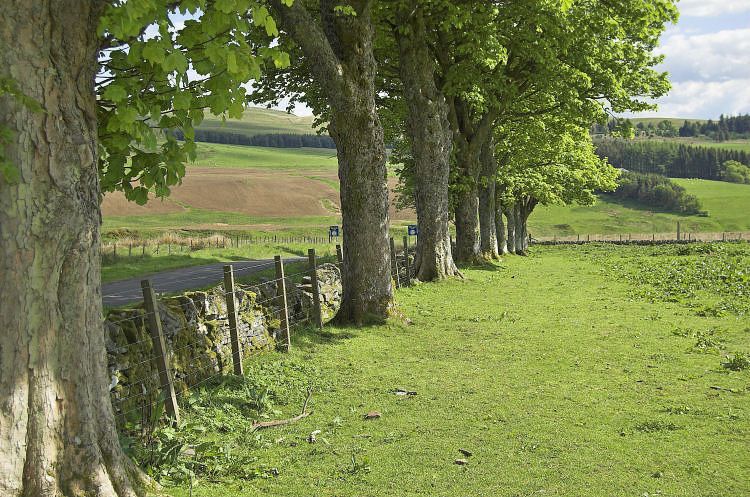
Versão original
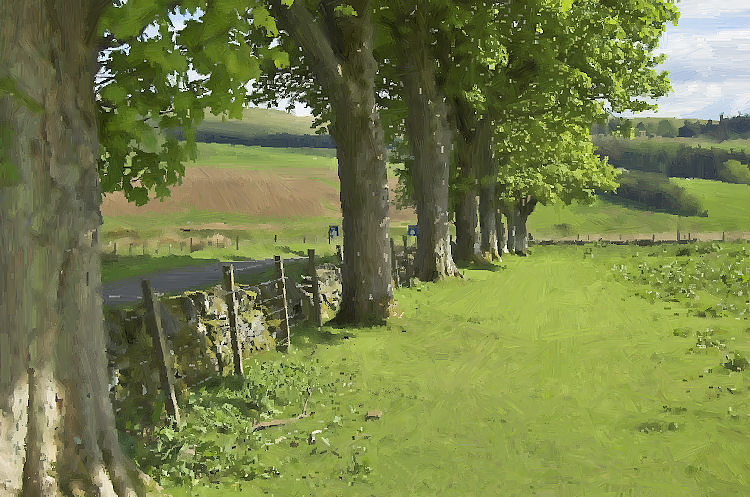
Uma versão processada (strokes.jpg)
na qual a ferramenta
"Direção de traços" foi utilizada
Segunda versão processada
(nostrokes.jpg) criada sem usar
linhas de direção de traço
Comparando resultados usando Camadas
- Carregue ambos arquivos de imagem em seu programa de edição de imagens.
- Copie Ctrl+C a versão do “stokes”.
- Faça a imagem “nostrokes” ficar como imagem ativa.
- Cole Ctrl+V a imagem “strokes” previamente copiada como uma nova camada no topo da “nostrokes”.
- Clique visibility icon para ocultar/mostrar esta camada.
- Se necessário, faça um “zoom in” para uma imagem mais próxima.
Ocultando/mostrando a camada “strokes” facilita a visualização sutil, mas efetiva de mudanças, que ao usar a ferramenta Direção de traços pode fazer numa imagem processada com o ArtWork.
ArtWork v. 15.1 - Teste gratuito 10 dias
