Retrato de Casandra
O autor deste tutorial é Gordon Sisson.
Neste tutorial Gordon Sisson mostra como fazer algo de especial a partir de uma fotografia comum usando o AKVIS ArtWork.
Um amigo seu deu-lhe um instantâneo de 3,5 x 2,5 polegadas de sua filha, Casandra. Quando o AKVIS ArtWork foi lançado, o Sr. Sisson logo teve vontade de tentar criar uma pintura. A imagem estava bem focada, e depois de seu redimensionamento para o tamanho necessário (8,5 x 11,0 polegadas), decidiu fazer uma pintura a óleo a partir da mesma. Ele escreveu:
"Uma das características mais distintivas de uma pintura são as pinceladas. Experimentado em arte final, percebi que as pinceladas fortes aplicadas no fundo eram demasiado intensas para os tons de pele delicados. No AliveColors, é bastante fácil pintar lindos tons de pele, com fortes pinceladas no resto da foto. Aqui está como."
- Passo 1. Abra a foto redimensionada no AliveColors e inicie o plug-in AKVIS ArtWork a partir do menu: Efeitos -> AKVIS -> ArtWork.
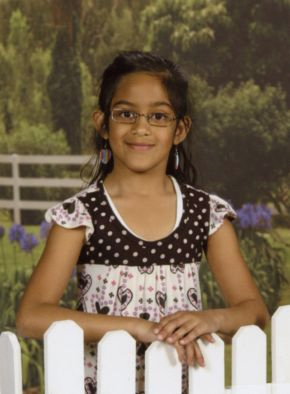
Foto original - Passo 2. Ajuste os controles do estilo Óleo deslizantes na aba Pintura para criar pinceladas distintas.
Clique em
 para processar a imagem usando essas configurações e em
  para aplicar o resultado.
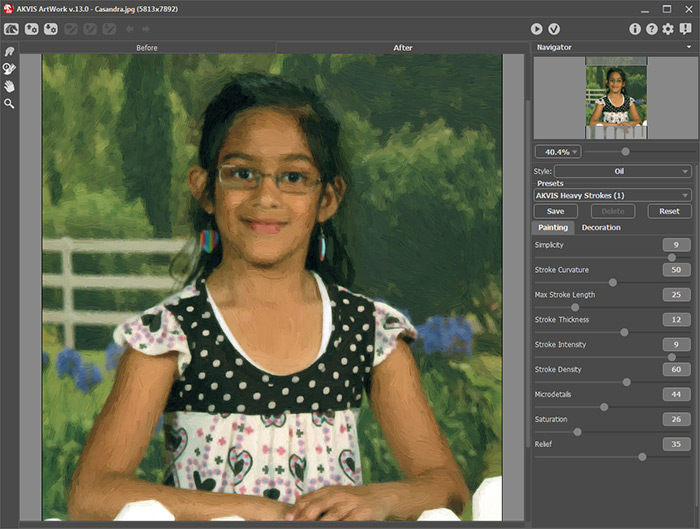
O painel do ArtWork mostrando as configurações e o resultado - Passo 3. Selecione o menu Arquivo -> Salvar e nomeie o arquivo como background.jpg.
A ampliação mostra que as pinceladas são fortes demais para tons de pele:
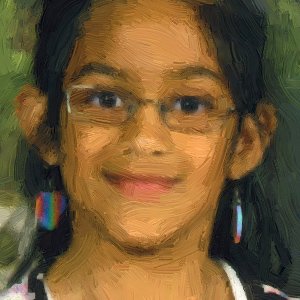
Fortes pinceladas (no estilo Van Gogh)Passo 4. Agora é hora de criar uma boa pintura para os tons de pele. Abra outra cópia da foto e inicie o AKVIS ArtWork. A figura abaixo mostra o painel ArtWork com as configurações e o resultado da criação de um nível de pintura mais adequado para tons de pele.
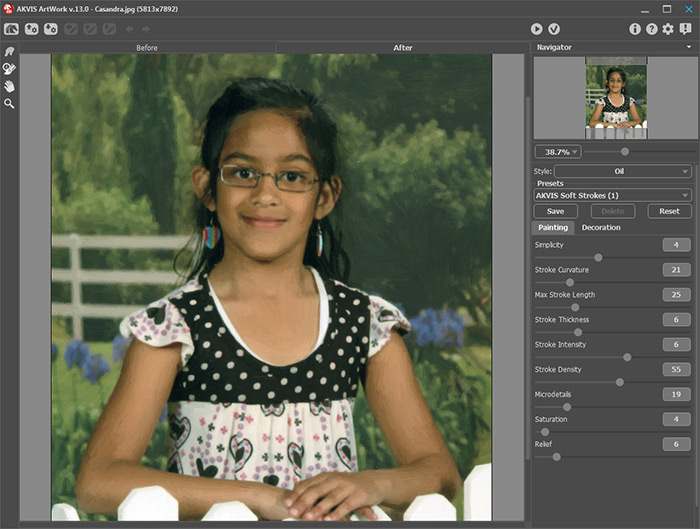
As configurações e o resultado na criação de pintura de tons de pele - Passo 5. Processe a imagem clicando em , aplicando o resultado e salvando o arquivo como skin-tones.jpg.
A ampliação mostra que pinceladas menos intensas resultam ser mais adequadas para tons de pele.
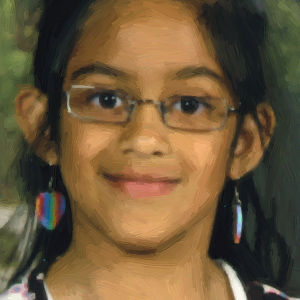
Pinceladas menos intensas - Passo 6. Criamos dois arquivos - um é background.jpg e o outro skin-tones.jpg.
Agora vamos combinar os dois arquivos para que os tons de pele possam ser aplicados à pintura de fundo:
- Clique na foto fundo e pressione Ctrl+A no Windows o ⌘+A no Mac ou use o menu Selecionar -> Todos para selecionar a imagem toda.
- Pressione Ctrl+C no Windows, ⌘+C no Mac ou use o comando Editar -> Copiar para copiá-lo.
- Então clique na imagem de tons-de-pele e pressione Ctrl+V no Windows, ⌘+V no Mac ou selecione o comando Editar -> Colar para colar a outra foto nele. Ambas as fotos estão no mesmo arquivo, que tem duas camadas na mesma. Tudo o que você vê na área de trabalho é a foto de fundo.
- Passo 7. Clique uma vez sobre a camada de cima para se certificar de que ela está selecionada, e clique no ícone Adicionar Máscara de Camada
 na parte inferior do painel Camadas para adicionar uma camada de máscara para ele.
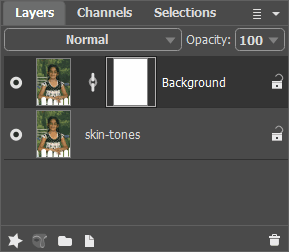
Paleta camadas - Passo 8. Agora, use o pincel preto para combinar as duas fotos:
- Selecione a ferramenta Pincel de cor (tecla de atalho B), clique na miniatura pincel na barra Opções e escolha um tamanho médio, pincel suave.
- Começar com pincel preto sobre o rosto e a pele para deixar a foto com os tons de pele da camada inferior.
Dicas:
Para refinar as extremidades um pouco, você pode escolher um pincel pequeno e zoom em áreas mais detalhadas, se assim o desejar.
Utilize o parêntese esquerdo [ para selecionar rapidamente um pincel menor.
Se você pintar além do necessário e começar a revelar áreas que não queria a partir da camada abaixo, mude a cor para branco e pinte novamente todas as partes da foto sobre a camada superior.
- Passo 9. Aqui está a pintura final, criada a partir de um instantâneo, usando AKVIS ArtWork. A transformação em uma pintura fica mais impressionante quando impressa. Todas as sutis mudanças não são mostradas claramente na tela.
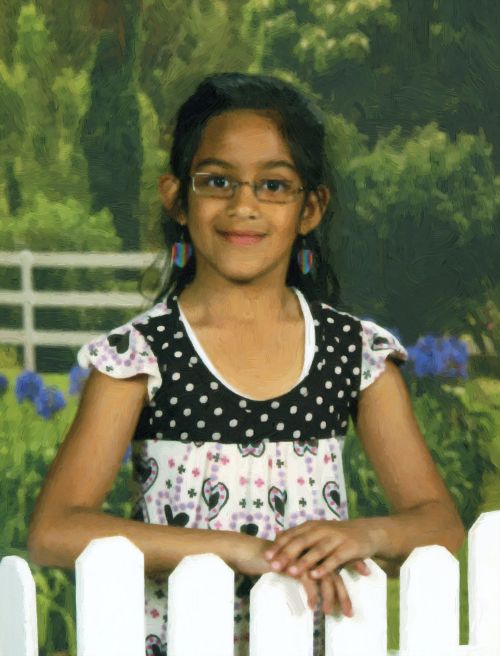
O retrato de óleo de Casandra

ArtWork v. 15.1 - Teste gratuito 10 dias
