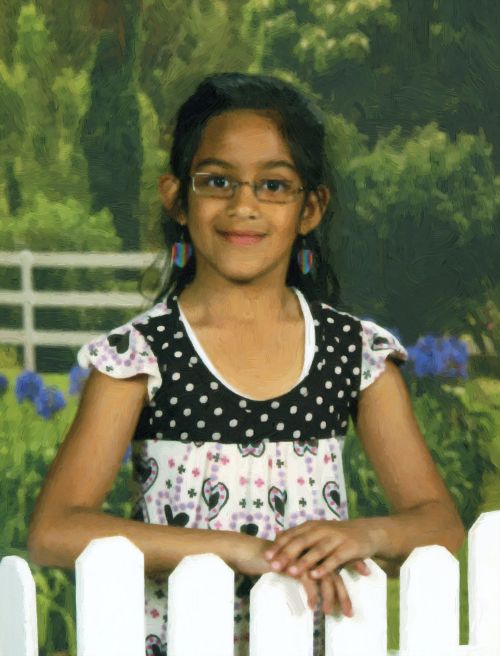
Портрет Касандры
Автор примера Гордон Сиссон.
В данном примере Гордон Сиссон рассказал, как с помощью программы Арт-эффекты создать из фотографии нечто особенное.
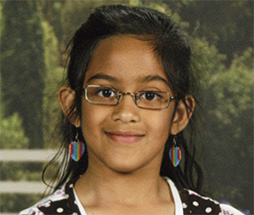
Подруга отдала ему фотографию своей дочери Касандры - небольшой снимок 6 х 9 см. Как только вышла программа Арт-эффекты, Гордон Сиссон немедленно загорелся желанием создать какую-нибудь картину. Качество фотографии было хорошим, поэтому после увеличения до 22 х 28 см она вполне годилась для этой цели. Гордон Сиссон пишет:
"Отличительным признаком картины служат выраженные мазки. Экспериментируя с программой Арт-эффекты, я понял, что интенсивные мазки, которыми закрашен фон, слишком грубы для кожи. Однако в графическом редакторе можно легко совместить то и другое. Это делается так."
- Шаг 1. Открыть увеличенное фото в AliveColors и в меню эффектов вызвать плагин Арт-эффекты с помощью команды Эффекты -> АКВИС -> Арт-эффекты.
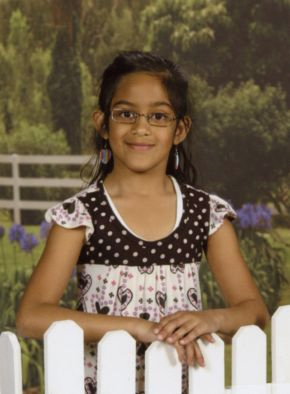
Исходная фотография - Шаг 2. Отрегулировать настройки в закладке Рисунок, чтобы создать отчётливые мазки кистью. Нажать на
 для полной обработки изображения с этими параметрами и
  , чтобы применить результат.
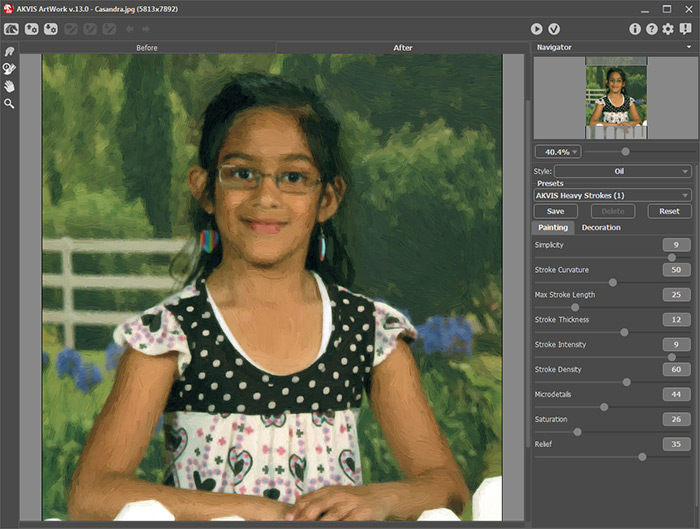
Панель настроек программы Арт-эффекты и результат обработки - Шаг 3. Выбрать пункт меню Файл -> Сохранить как и сохранить файл под именем фон.jpg (background.jpg).
При увеличении видно, что интенсивные мазки слишком грубо выделяются на коже:
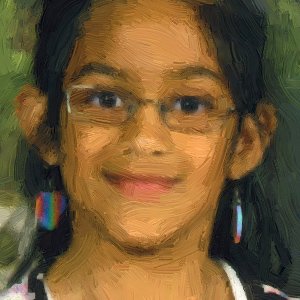
Сильные мазки кистью (в стиле Ван Гога) - Шаг 4. Пришло время поработать над прорисовкой кожи.
Открыть копию фотографии и снова вызвать плагин Арт-эффекты. Ниже показана Панель настроек и результат, полученный с новыми значениями параметров.
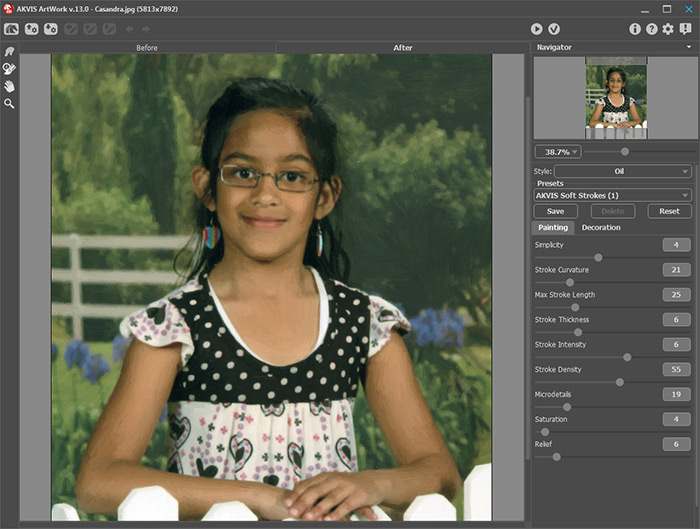
Результат подбора настроек для кожи - Шаг 5. Запустить обработку фотографии , применить изменения и сохранить файл как тона_кожи.jpg (skin-tones.jpg).
Увеличение показывает, что менее интенсивные мазки больше подходят для изображения:
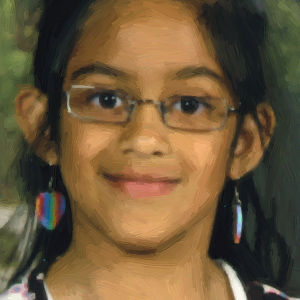
Менее интенсивные мазки - Шаг 6. Теперь имеется два файла - фон.jpg и тона_кожи.jpg. Их нужно скомбинировать так, чтобы к первому рисунку добавить более естественные мазки на коже со второго. Для этого:
- Щёлкнуть в открытом окне файла фон, нажать на Ctrl+A (для Windows), ⌘+A (для Mac) или выбрать пункт меню Выделение -> Выбрать всё, чтобы выделить содержимое окна;
- Нажать на Ctrl+C (для Windows), ⌘+C (для Mac) или выбрать в меню Редактирование -> Копировать, чтобы скопировать выделение в буфер обмена;
- Щёлкнуть в окне тона_кожи и нажать на Ctrl+V (для Windows), ⌘+V (для Mac) либо выбрать пункт меню Редактирование -> Вставить для вставки скопированного фрагмента в текущий файл. Теперь обе фотографии находятся в одном файле в виде двух слоёв: верхний - фон, нижний - тона_кожи.
- Шаг 7. Активировать верхний слой кликом мышки, а затем создать маску слоя, щёлкнув по иконке Создать слой-маску
 в нижней части палитры Слои.
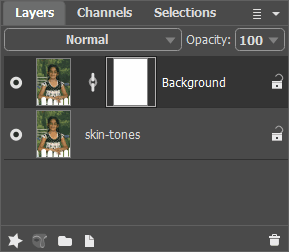
Палитра "Слои" - Шаг 8. С помощью чёрной кисточки смешать два слоя. Это делается так:
- Активировать инструмент Цветная кисть
 (горячая клавиша B), щёлкнуть по значку кисти на Панели опций, чтобы отобразить Параметры настроек кисти, и выбрать кисть среднего размера с мягкими краями. Рабочий цвет инструмента - чёрный.
- Водя по маске чёрной кистью, проявить лицо и кожу с нижнего слоя.
Советы:
Чтобы подправить края, можно выбрать кисть меньшего размера и увеличить масштаб изображения.
Используйте левую квадратную скобку [, чтобы быстро уменьшить диаметр кисти.
Если вы провели кистью дальше, чем нужно, и захватили из нижнего слоя область, которую не требовалось проявлять, измените цвет на белый и закрасьте соответствующие места.
- Шаг 9. В итоге из маленького снимка получился настоящий рисунок маслом, что особенно хорошо заметно, если напечатать изображение, т. к. на экране трудно различить тонкие детали.
Портрет Касандры

Арт-эффекты v. 15.1 - Попробовать бесплатно
