Картина из старой фотографии
Автор примера Роберт Бэйтс.
Прочитав, как использовать программу Арт-эффекты для обработки сканов старых фото, содержащих дефекты, я решил проделать то же самое с одной из своих фотографий.
-
Шаг 1. Откроем изображение в графическом редакторе — в данном случае AliveColors.
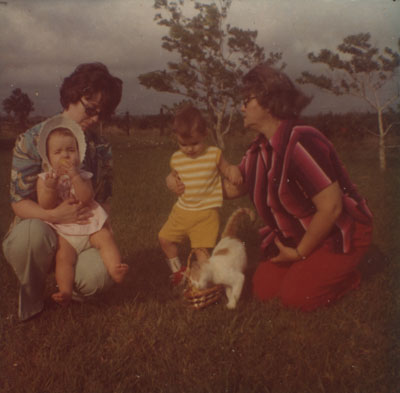
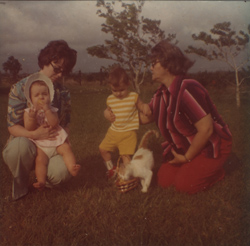
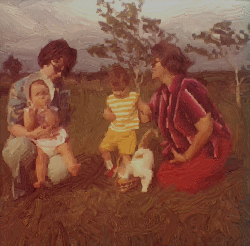
Исходная фотографияФото в очень плохом состоянии. Оно слишком тёмное, на поверхности много пятнышек, пыли и других дефектов. Кроме того, из-за особой тектуры фотографии изображение имеет меньшую чёткость. Поэтому, прежде чем я приступил к созданию картины, мне потребовалось отретушировать фото с помощью плагинов Фотокоррекция и Шумодав ИИ.
-
Шаг 2. Вначале осветлим изображение. Вызовем плагин Фотокоррекция (в меню команда Эффекты –> АКВИС –> Фотокоррекция). Откроется окно программы, содержащее нашу фотографию.
Поскольку фотография тёмная, следует увеличить параметры Осветление и Освещённость до максимального значения 100. Нажмите
 , чтобы принять изменения и вернуться в графический редактор.
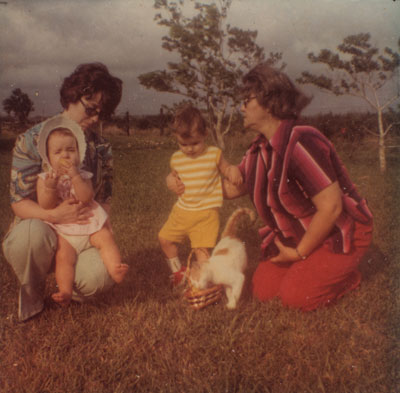
Фотография после фотокррекцииРезультат выглядит лучше, но оригинал настолько затемнён, что требуется повторно использовать программу Фотокоррекция. На этот раз параметры Осветление и Освещённость были увеличены до 25.
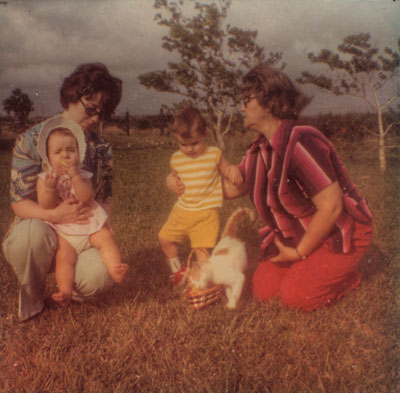
Повторное использование фотокоррекцииМы получили более светлую фотографию с живыми цветами.
-
Шаг 3. Теперь обратим внимание на текстуру изображения. Многие фотографии того времени имели сильно выраженное сотовое тиснение. Это не очень заметно, когда листаешь альбом, но на мониторе сразу бросается в глаза. Узор можно ослабить, используя программу Шумодав ИИ.
Вызовем плагин (пункт меню Эффекты –> АКВИС –> Шумодав ИИ). После открытия окна программы будет выполнена автоматическая фильтрация изображения.
Запустим процесс обработки с указанными настройками (кнопка
 ):
):
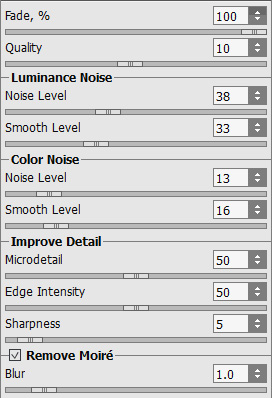
Настройки программыЭтого вполне достаточно. Я не хочу удалять слишком много деталей, поскольку собираюсь сделать из фотографии картину. Ниже приведён фрагмент изображения до и после применения программы Шумодав ИИ.
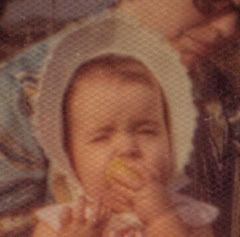
До применения программы Шумодав ИИ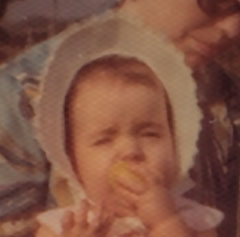
После применения программы Шумодав ИИ -
Шаг 4. Теперь займёмся дефектами. Из-за многолетнего действия техасской влажности на фотографии образовалось множество крапинок, пятнышек и других повреждений.
Выберите инструмент Штамп
 . Для удаления дефектов и пятен нужно подобрать диаметр кисти, с зажатой клавишей Alt щёлкнуть возле дефекта и затем закрасить пятна, удерживая левую кнопку мыши нажатой.
Перемещаясь таким образом по фотографии, мы находим белое пятно возле правой ноги девочки. После закрашивания пятна получаем неровную границу между ногой и фоном. Что делать в этом случае?
Выберите инструмент Размытие
 , уменьшите диаметр и обработайте это место кистью, нанося мазки поверх дефекта. Для облегчения работы масштаб изображения можно увеличить. Теперь переход более сглажен:
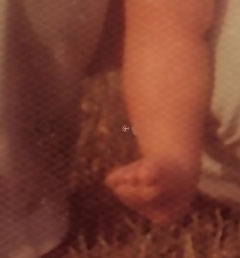
До размытия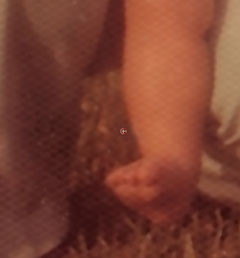
После размытияДефекты устранены, и можно приступить к художественной обработке фотографии.
-
Шаг 5. Вызовите плагин Арт-эффекты (команда меню Эффекты –> АКВИС –> Арт-эффекты). Откроется окно программы, содержащее фото. Окно предварительного просмотра показывает результат преобразования с настройками по умолчанию.
Я поэкспериментировал с настройками и остановился на следующих значениях…
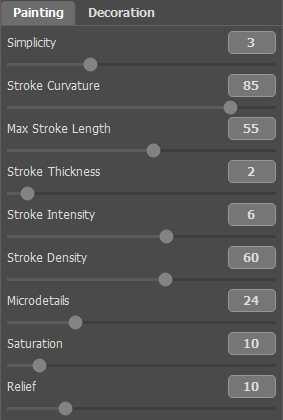
Настройки программы... но, конечно же, вы можете выбрать другие настройки, ведь это вопрос вкуса.
Мы можем задать расположение мазков с помощью инструмента Направление мазков
 . Активируйте инструмент и проведите несколько направляющих линий в тех местах, где, по вашему мнению, следует изменить направление раскраски.
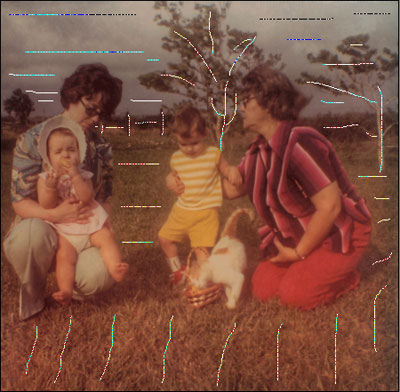
Направляющие линииНажмите
для полной обработки изображения и , чтобы принять изменения.
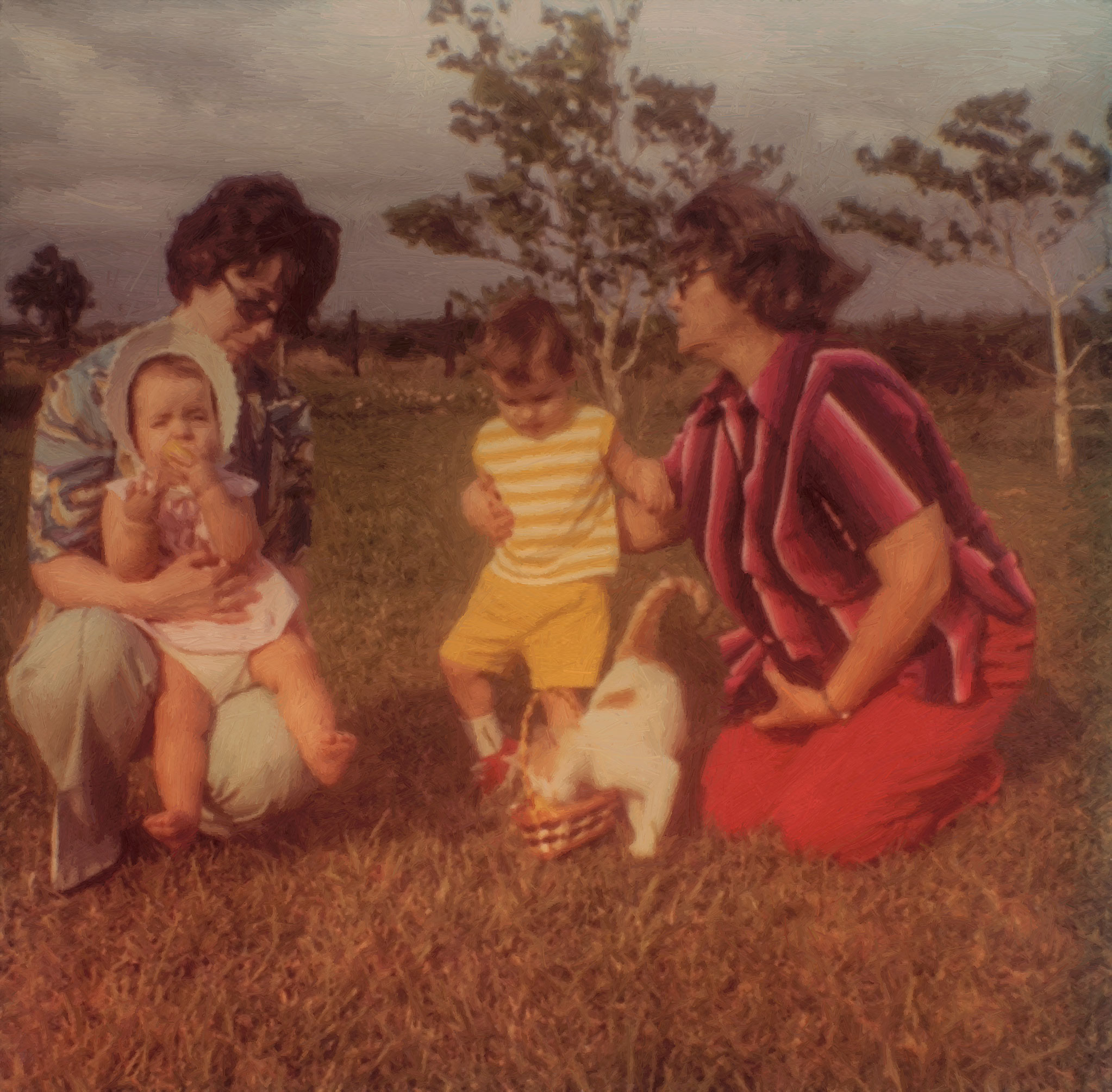
И вот результат — старая фотография превратилась в произведение искусства.
Щёлкните по рисунку, чтобы открыть изображение в полном размере и подробно рассмотреть мазки.
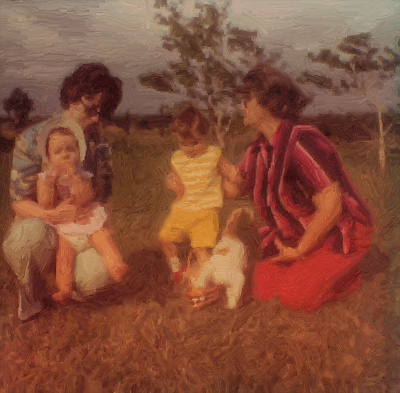
Результат
Арт-эффекты v. 15.1 - Попробовать бесплатно
