Играющая кошка: анимация комикса
Автор примера Роберт Бэйтс.
Источником вдохновения служит пример, где описан процесс создания чёрно-белого мультфильма из видео с помощью программы Рисунок карандашом.
Сейчас, когда в программе Арт-эффекты появилась возможность открывать программу с последними применёнными настройками, её можно использовать для той же цели - редактировать видео, которое составлено из многих кадров. Без пакетной обработки это было бы чрезвычайно утомительно, поскольку каждый кадр пришлось бы обрабатывать вручную. В данном примере мы покажем, как применить программу Арт-эффекты для превращения видео в мультфильм и автоматизировать эту задачу.
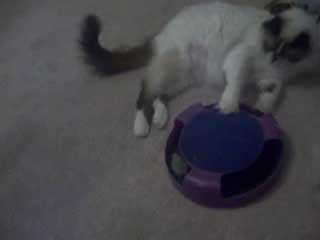
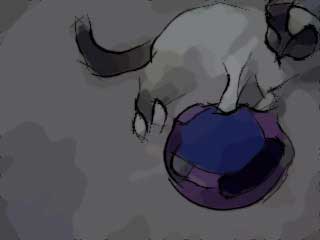
- Шаг 1. Прежде чем редактировать видеоролик в VirtualDub, следует преобразовать его к формату, с которым может работать данная программа (AVI). Для преобразования подойдёт бесплатный конвертер Any Video Converter.
Если вы работаете на Mac, можете воспользоваться любым видеоредактором, который позволяет разложить видеофайл на кадры и сохранить как отдельные изображения.
- Шаг 2. Открыть AVI-файл в программе VirtualDub через меню Файл –> Открыть видеофайл. В рабочей области будет показано видео, разбитое на кадры.
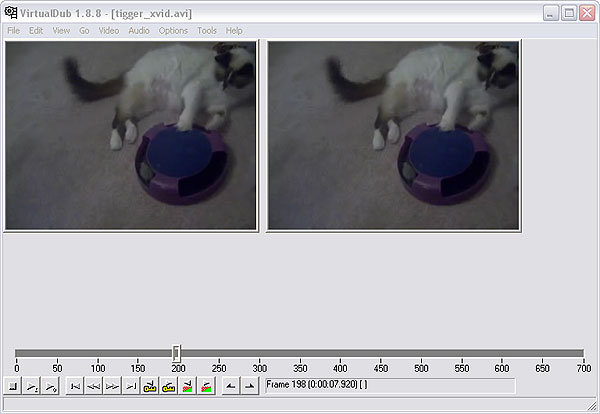
Окно программы VirtualDub - Шаг 3. Перед обработкой в программе Арт-эффекты нужно сохранить ролик в виде отдельных изображений. Выберите пункт Файл –> Экспорт –> Последовательность изображений. Откроется диалоговое окно, где требуется указать базовое имя файла, формат изображения (по умолчанию JPEG) и последовательность чисел, которые используются при наименовании кадров. Выбрать каталог для хранения файлов и нажать Принять. За несколько минут видео экспортируется в выбранную папку, каждый кадр в отдельном файле. Закрыть VirtualDub.
Теперь можно начать покадровую обработку в Adobe Photoshop.
- Шаг 4. Создать или выбрать на диске две папки: в одной "Видео с кошкой" ("Tigger Vid") будут находиться исходные, а в другой "Вывод видео с кошкой" ("Tigger Vid Output") - обработанные кадры. Скопировать в папку "Видео с кошкой" изображения, полученные на шаге 3.
- Шаг 5. Перейти к палитре Операции для записи действий над кадрами и щёлкнуть по кнопке Новая операция внизу палитры. В появившемся диалоговом окне задать имя нового экшена - например, "Мультипликация" ("Cartoon"), открыть первый кадр из папки "Видео с кошкой" и нажать на Запись. Экшен начнёт записываться.
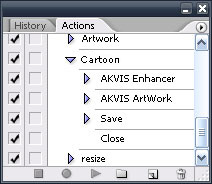
Панель Операции - Шаг 6. Как нетрудно заметить, изображение на кадре получилось замутнённым. Это можно исправить с помощью плагина Фотокоррекция (пункт меню Фильтр –> АКВИС –> Фотокоррекция). Задайте параметры как на рисунке или подберите свои. Программа Фотокоррекция запоминает применённые настройки и использует их при каждом новом запуске, но на всякий случай лучше сохранить набор настроек. Нажать на кнопку
 , чтобы принять изменения и вернуться в графический редактор.
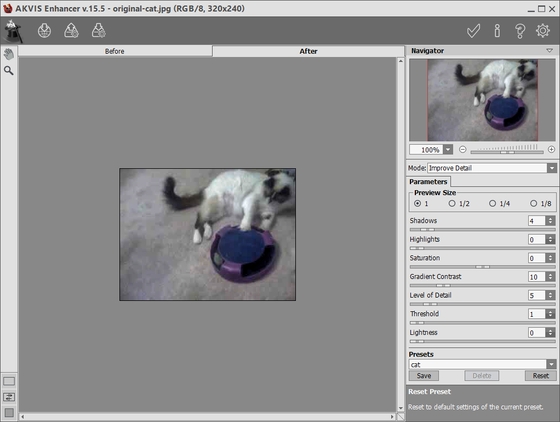
Окно плагина Фотокоррекция - Шаг 7. Вызвать плагин Арт-эффекты: Фильтр –> АКВИС –> Арт-эффекты. Откроется окно программы. Выбрать из списка стиль Комикс и отрегулировать параметры на Панели настроек. Как и на шаге 6, рекомендуется сохранить набор настроек.
Запустить процесс обработки (кнопка
 ) и нажать на , чтоб применить результат и вернуться в графический редактор.
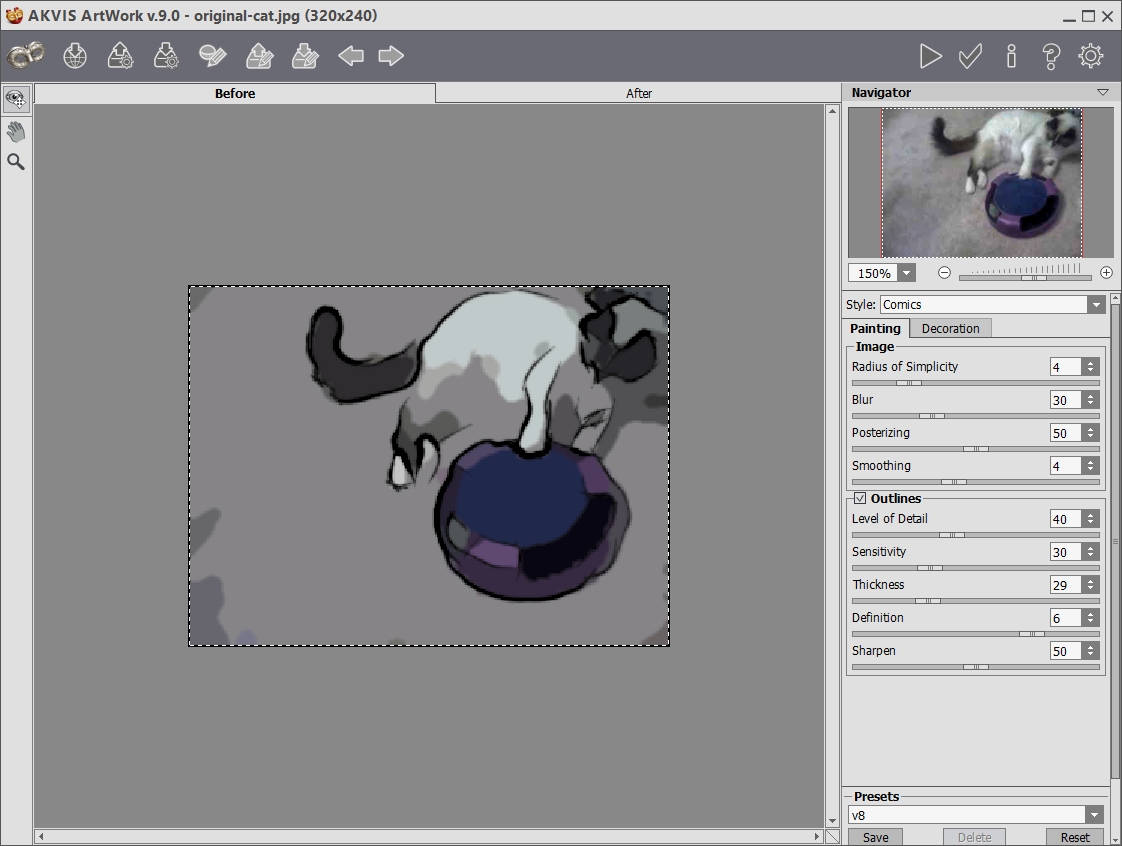
Окно плагина Арт-эффекты - Шаг 8. Выбрать в меню пункт Файл -> Сохранить как и сохранить изображение в папке "Вывод видео с кошкой". Щёлкнуть по кнопке Стоп в нижней части панели Операции, а затем удалить файл, который только что был сохранён.
- Шаг 9. Открыть в фотошопе диалог пакетной обработки файлов Файл –> Автоматизация -> Пакетная обработка. Выбрать настройки как показано ниже и нажать Принять, чтобы начать обработку. Photoshop начнет один за другим обрабатывать кадры из папки "Видео с кошкой" и сохранять в папку "Вывод видео с кошкой". Этот процесс займёт некоторое время, в зависимости от числа кадров и мощности вашего компьютера. После окончания обработки папка "Вывод видео с кошкой" будет заполнена копиями кадров, которые теперь можно снова собрать в видеофайл.
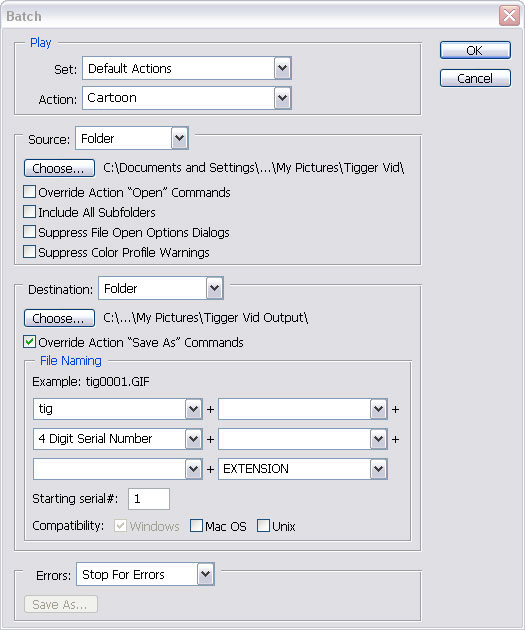
Пакетная обработка файлов - Шаг 10. Закрыть Adobe Photoshop и заново открыть программу VirtualDub. Выбрать в меню Файл –> Открыть видеофайл, зайти в папку "Вывод видео с кошкой", найти файл с первым кадром и в выпадающем меню после типа файла указать Последовательность изображений. Нажать на Открыть: программа смонтирует из кадров видеофайл и сохранит в этой папке. Как только всё будет готово, можно просмотреть ролик. В нашем случае видео оказалось слишком замедленным. Исходная частота кадров была 25, поэтому следует выбрать в меню Видео –> Частота кадров, в поле ввода Изменить частоту кадров указать это значение и нажать Принять.
- Шаг 11. При желании можно добавить звук из старого ролика. Для этого нужно открыть меню Звук –> Звук из другого файла и выбрать исходный видеофайл. Однако оригинальный звук не очень чист, поэтому мы решили заменить его музыкальной дорожкой. Имеется возможность включать в мультфильм диалоги и другие звуковые эффекты (по вашему усмотрению).
Арт-эффекты v. 15.1 - Попробовать бесплатно
