Гармония
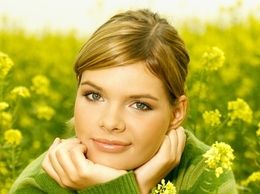
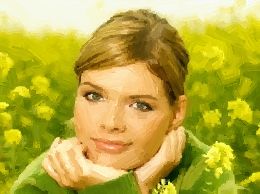
Программа Арт-эффекты предназначена для имитации разных стилей живописи. В примере показано, как превратить фотографию девушки цветов в произведение искусства.
Порядок действий:
- Шаг 1. Открыть изображение в графическом редакторе с помощью команды меню Файл -> Открыть.
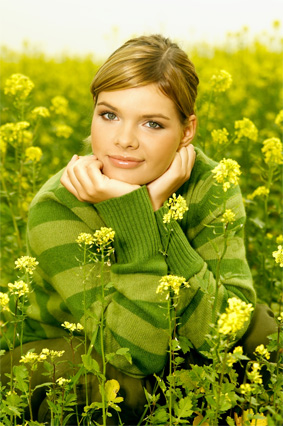
Исходное изображение - Шаг 2. Вызвать плагин Арт-эффекты. Для этого в редакторе AliveColors выбрать пункт меню Эффекты –> АКВИС –> Арт-эффекты; в редакторе Adobe Photoshop пункт меню Фильтр –> АКВИС –> Арт-эффекты; в PaintShop Pro пункт меню Эффекты –> Плагины -> АКВИС –> Арт-эффекты; в программе Corel Photo-Paint пункт меню Эффекты –> АКВИС –> Арт-эффекты.
В Окне предварительного просмотра будет показана фактура мазков, обработанных с текущими настройками. Это могут быть настройки по умолчанию или настройки, использовавшиеся в прошлый раз. Обычно настройки по умолчанию дают хороший результат, но можно изменить их для достижения лучшего эффекта.
- Шаг 3. Откорректировать параметры мазка.
Подобрать степень упрощения (не больше 3, если хочется сохранить детали):
Упрощение = 3.
Для получения выразительных, широких мазков следует увеличить их длину, ширину и кривизну:
Кривизна мазка = 71;
Максимальная длина мазка = 37;
Ширина мазка = 6.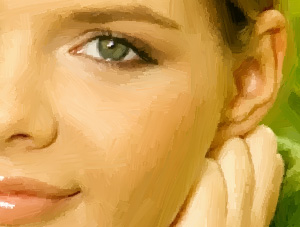
Параметры мазка по умолчанию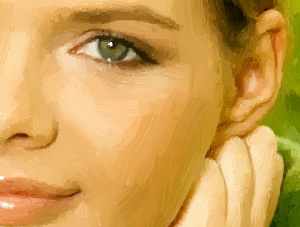
Крупные мазкиЧтобы мазки стали заметнее, увеличить параметр Плотность мазков (тогда мазков станет больше) и усилить их интенсивность. Если случайный мазок проведён неправильно (например, поперёк носа), а инструмент рисования направляющих штрихов
 недоступен, можно менять Плотность мазков до тех пор, пока они не лягут красиво.
Плотность мазков = 86;
Интенсивность мазков = 5;
Чёткость деталей = 15.Изображение выиграет, если краски будут насыщеннее:
Насыщенность = 25.
- Шаг 4. Запустить обработку изображения с учётом заданных параметров (кнопка
 ). Результат будет показан в закладке После.
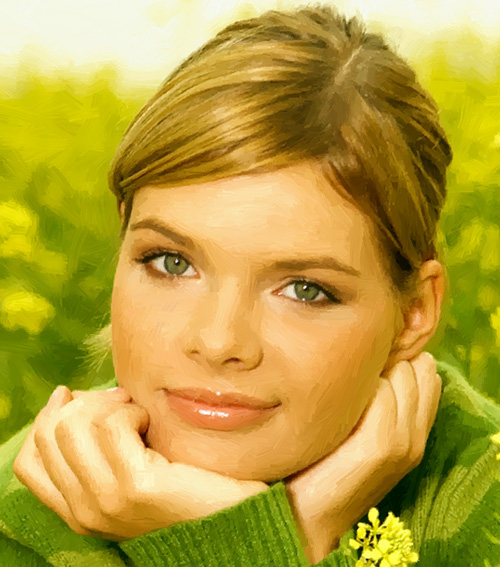
Результат обработки - Шаг 5. Добавить надпись и рамку.
- Шаг 6. Нажать на кнопку
 , чтобы применить результат конвертации изображения и закрыть окно плагина.
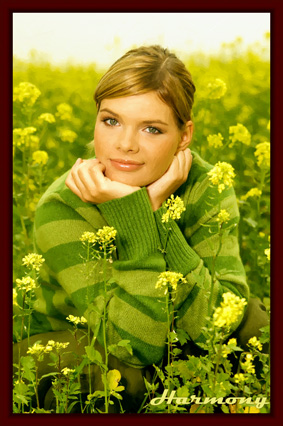
Картина маслом
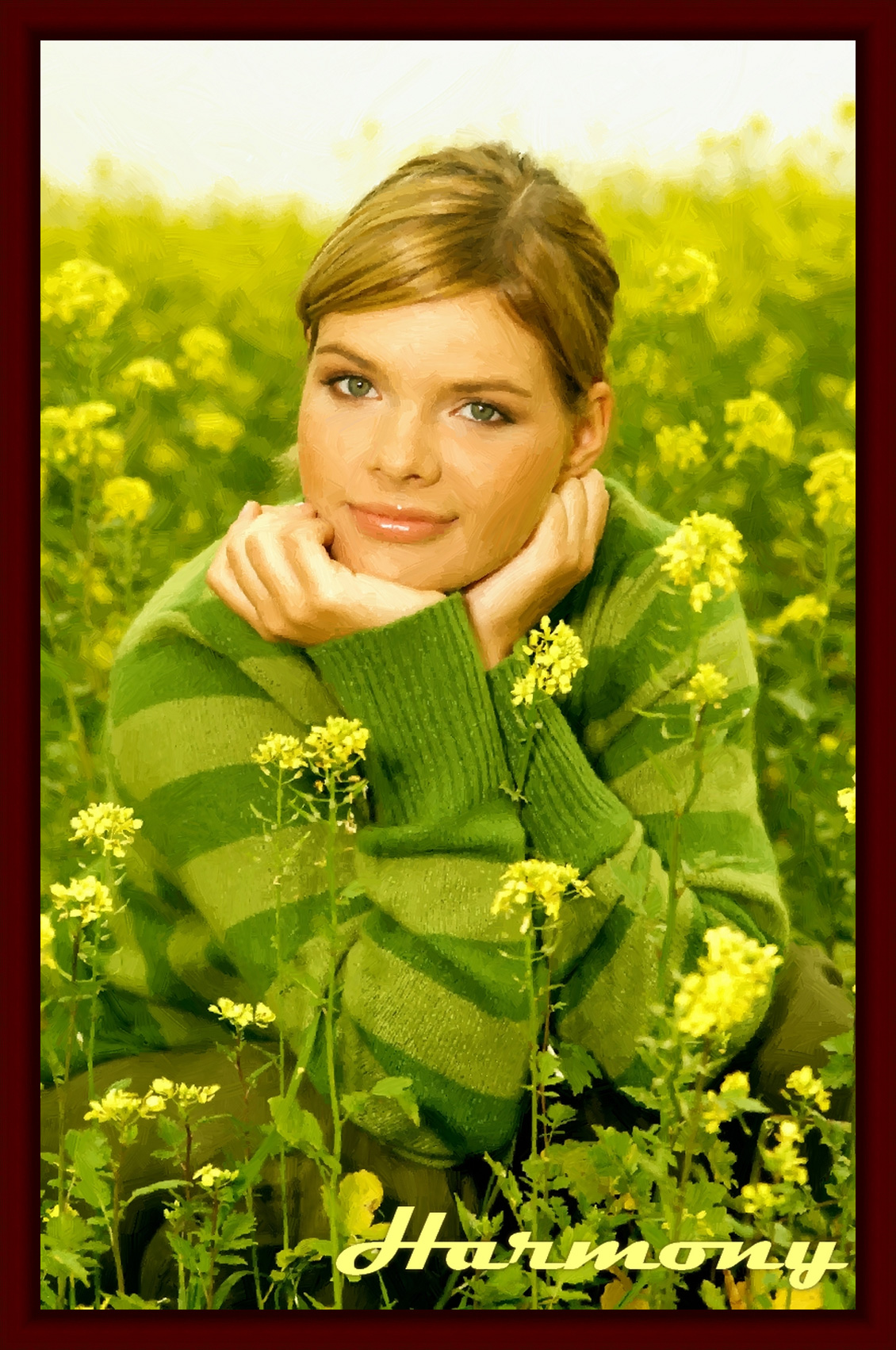
Арт-эффекты v. 15.1 - Попробовать бесплатно
