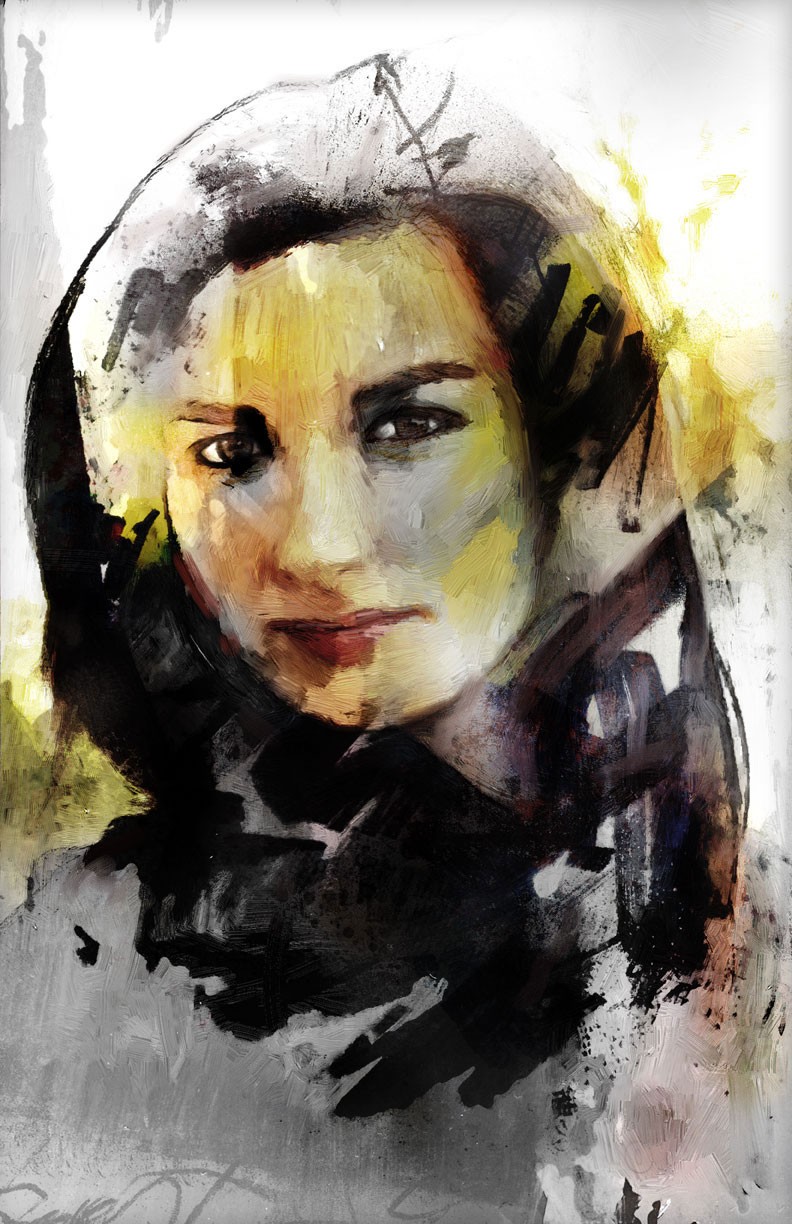
Портрет незнакомки
Автор примера Андре Вильянуэва.
Данный пример иллюстрирует (простите за каламбур) процесс создания иллюстрации с помощью программы Арт-эффекты: всего пара кликов, и фотоколлаж обретёт поразительное сходство с настоящим рисунком.
Вам понадобится:
- Программа Арт-эффекты (подразумевается, что в этом примере вы используете плагин);
- Графический редактор AliveColors;
- Фотография;
- Сканы или рисунки для фона.
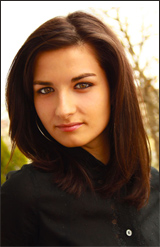
- Шаг 1. Запустить AliveColors и открыть фотографию (можно использовать своё фото или позаимствовать из бесплатных коллекций, например, с ресурса sxc.hu).
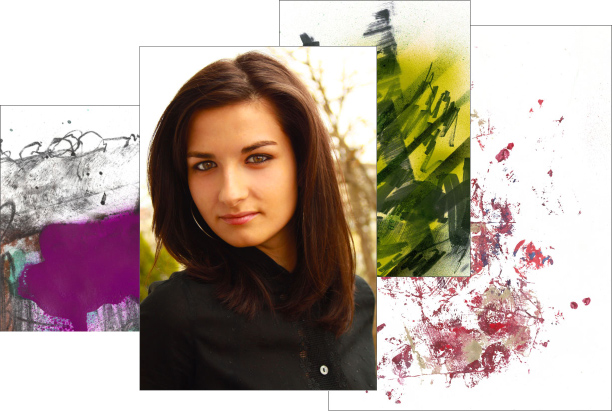
Изображения для коллажа - Шаг 2. Постепенно добавить в виде слоёв поверх базового изображения сканы различных рисунков для фона или фотографии текстур. Превосходным источником бесплатных картинок является сайт mediamilitia.com, особенно полезен комплект текстур под номером 29 (ссылка). Для каждой текстуры перебрать весь список режимов наложения, чтобы смешать слой с базовым изображением.
Подсказка:
Если текстура проявлена слишком сильно или выглядит неестественно на каком-то участке, используйте маску слоя:
- Для соответствующего активного слоя создайте маску с помощью кнопки
 в нижней части палитры Слои.
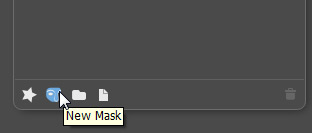
Палитра Слои- Используя кисть с мягким краем (основной цвет - чёрный), закрасьте участки, которые вам не нравятся. Чёрные области будут полностью скрыты маской, в то время как серые останутся частично видны.
- Не волнуйтесь, если вы случайно закрыли маской область, которую хотите оставить. Измените основной цвет на белый и перекрасьте этот участок.
- Шаг 3. Теперь, когда коллаж готов, последнее слово за программой Арт-эффекты:
- Создайте новый слой поверх других;
- Скопируйте в него видимый результат наложения всех слоёв с помощью команд: Ctrl+A, Ctrl+Shift+C, Ctrl+V.
- Шаг 4. К этому слою применить программу Арт-эффекты:
- Выбрать в меню Эффекты -> АКВИС -> Арт-эффекты.
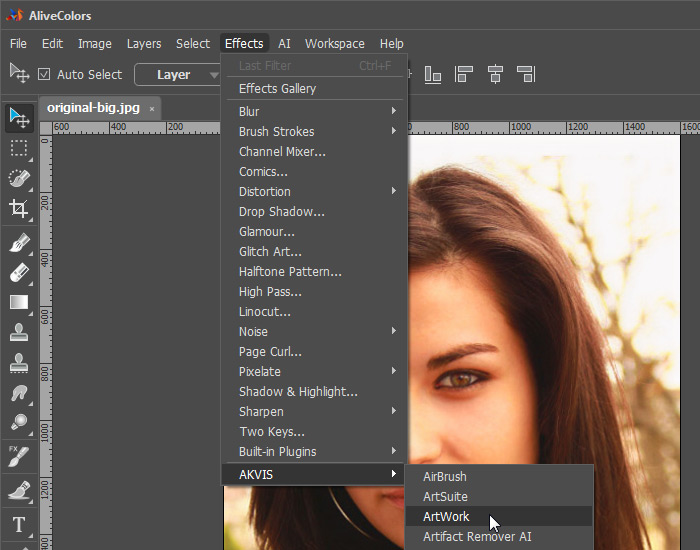
Вызов плагина- Перепробовать множество настроек и стилей - это так увлекательно! Особенно мне понравилось масло, набор настроек Экспрессия (AKVIS Expressive), который и использован в данном примере.
- Щёлкнуть по закладке После. Запустится расчёт, и вы увидите результат обработки с заданными настройками.
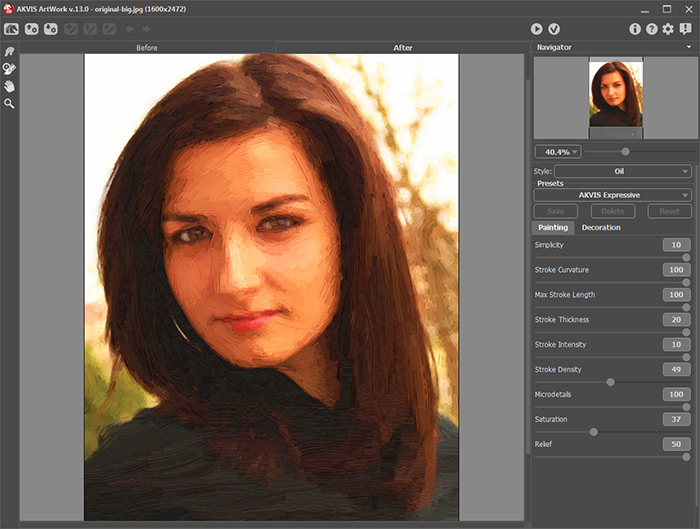
Результат обработки в программе Арт-эффекты- Если результат удовлетворителен, нажать на кнопку
 в верхней части панели. Если хотите экспериментировать дальше, продолжайте регулировать ползунки.
- После применения результата окно плагина закроется, и изображение появится в окне графического редактора. Великолепно!
- Для большей реалистичности создать поверх обработанного новый слой и нанести несколько естественных мазков Цветной кистью
 , смешивая цвета при помощи Размазывания
  .
.
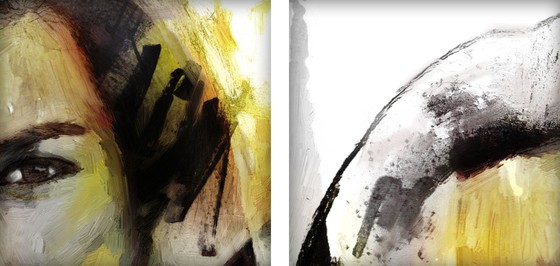
Имитация мазков - Шаг 5. Далее, можно создать ещё несколько копий видимого слоя, каждый обработать с различными настройками программы Арт-эффекты, добавить маску и использовать режимы наложения. Возможности для творчества бесконечны!
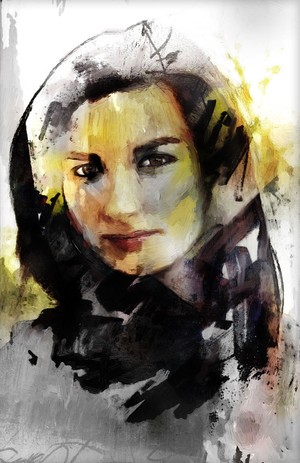
Результат обработки
(щёлкните по картинке, чтобы рассмотреть изображение в натуральную величину)
Арт-эффекты v. 15.1 - Попробовать бесплатно
