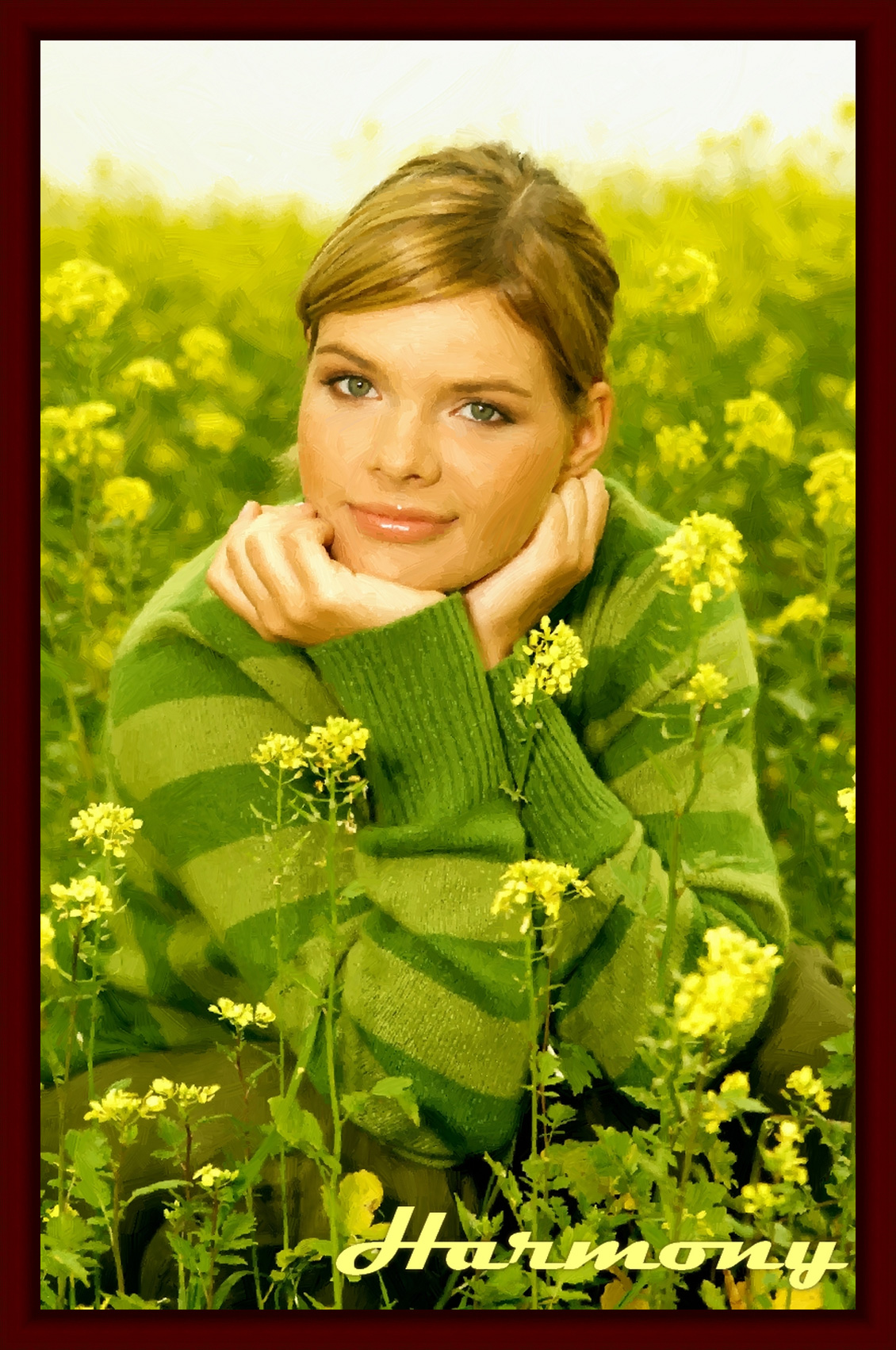
Harmonie: Portrait à l'huile
AKVIS ArtWork est destiné à imiter de différentes techniques de la peinture. La version initiale d'ArtWork convertit les photographies en peintures à l'huile. Dans l'avenir, l'artiste virtuel apprendra des techniques de peinture supplémentaires.


Suivez l'instruction:
- Étape 1. Ouvrez l'image pour le traitement avec la commande Fichier -> Ouvrir.

Photo d'une jeune fille - Étape 2. Appelez la version plug-in de AKVIS ArtWork. Pour cela choisissez la commande Effets -> AKVIS -> ArtWork dans AliveColors; la commande Filter -> AKVIS -> ArtWork dans Adobe Photoshop; la commande Effects -> Plugins -> AKVIS -> ArtWork si vous travaillez avec PaintShop Pro; ou Effects -> AKVIS -> ArtWork si vous employez Corel Photo-Paint.
Le résultat de la transformation sera affiché dans l'onglet Avant (Before) dans la fenêtre Aperçu rapide.
- Étape 3. Ajustez les paramètres de la touche:
Simplicité = 3 (une valeur supérieure à 3 va rendre lisses the raies sur le pull).
Pour rendre les touches plus expressives augmentez leur longueur, largeur et courbure:
Courbure de la touche = 71;
Longueur maximale de la touche = 37;
Épaisseur de la touche = 6.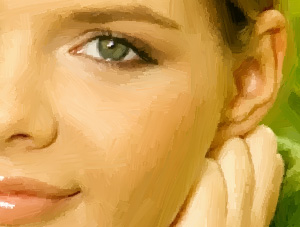
Paramètres par défaut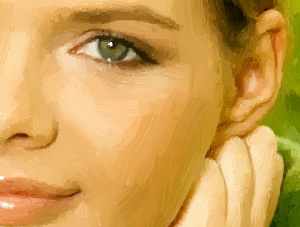
Touches largesPour que les touches soient plus évidentes, augmentez la valeur du paramètre Densité de la touche, cela augmentera la quantité des touches. Si une touche aléatoire est déplacée (par exemple, à travers le nez), et l'outil Direction de touche
 n’est pas disponible, vous pouvez changer la valeur de la Densité de la touche jusqu’à obtenir la meilleur variante.
Densité de la touche = 86;
Intensité de la touche = 5;
Microdétails = 15.L’image sera plus belle si nous rendons les couleurs plus éclatantes:
Saturation = 25.
- Étape 4. Cliquez sur
 pour traiter l'image avec la nouvelle configuration. Le résultat sera affiché dans l'onglet Après.
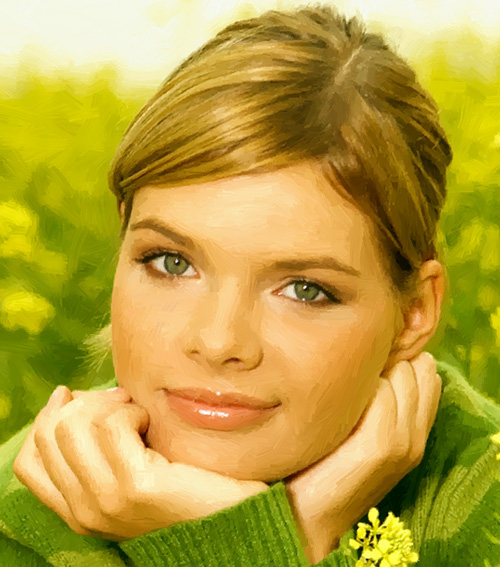
Peinture à l'huile - Étape 5. Ajoutez une inscription sur l'onglet Texte. Encadrez l’image et la peinture est prête.
- Étape 6. Cliquez sur
 pour appliquer le résultat et fermer le plugin.
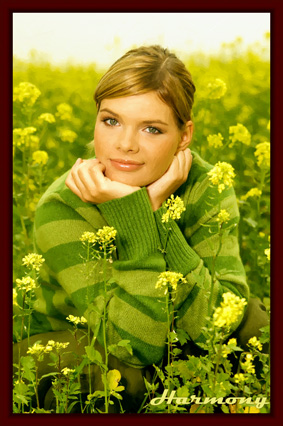
Peinture à l'huile encadrée
ArtWork v. 15.1 - 10 jours d'essai
