Vache d'urgence
Ce tutoriel à été écrit par Valentina Ainagos (Allemagne).
Avez-vous déjà rencontré dans un champ... une vache rouge en train de brouter? Non il ne s'agit pas non plus d'un avertissement ou d'une cible d'entrainement au tir.
En 2005, dans la capitale suisse, s'est tenue une importante discussion a propos d'un problème épineux - choisir un logo additionnel pour la croix rouge internationale et également le croissant rouge, différents pays ont offerts d'utiliser leur propre symbole: L'étoile de David, une swastika, un diamant... Un symbole particulier fut proposé, une vache rouge, il symbolisait un paisible animal donne du lait et la vie. Cette proposition n'a pas été retenue, mais l'auteur à réussi à prendre une photo d'une maquette de la vache sur laquelle on peut lire: "L'original est en suisse".
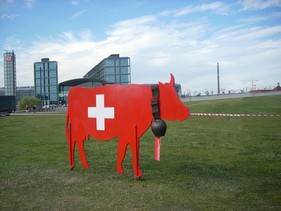
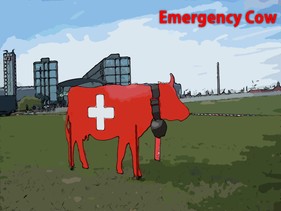
Transformer cette photo en 1 poster coloré, s'est avéré très facile:
- Étape 1. Ouvrez la photo dans AKVIS ArtWork en pressant le bouton
 .
.
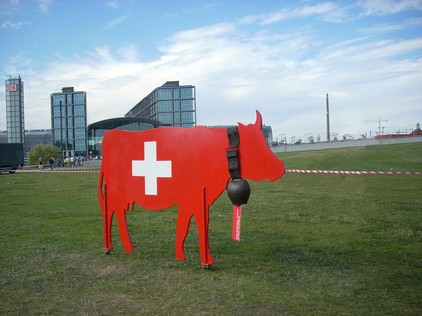
Photographie originale - Étape 2. Choisissez le style Bande dessinée dans le menu déroulant, dans le Panneau de configuration. Le résultat basé sur les paramètres par défaut appliqués par AKVIS ArtWork sera visible dans la fenêtre Aperçu rapide. Pour empêcher que des lignes noires soient tracées dans le ciel, réduisez le niveau de détail en réglant le paramètre Niveau de Détail sur 20.
Les paramètres prédéfinis AKVIS Default
Niveau de Détail = 20 - Étape 3. Appuyer sur le bouton
 pour appliquer l'effet.
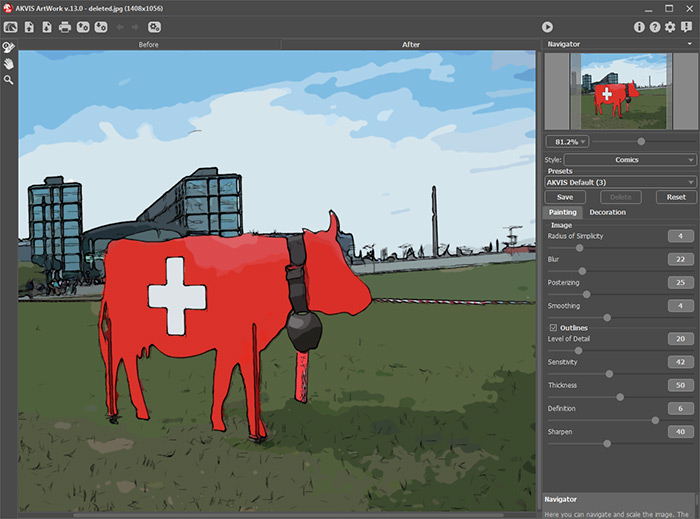
AKVIS ArtWork affiche le résultat après traitement - Étape 4. Pour ajouter un texte, cliquez sur l'onglet Décoration. Choisissez la couleur rouge pour le texte et noir pour le contour de celui-ci.
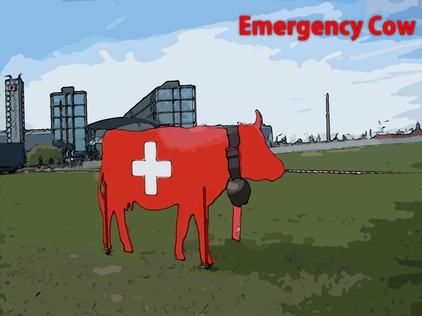
Résultat - Étape 5. Sauvegardez l'image en appuyant sur le bouton
 .
.
ArtWork v. 15.1 - 10 jours d'essai
