Peinture à l'huile
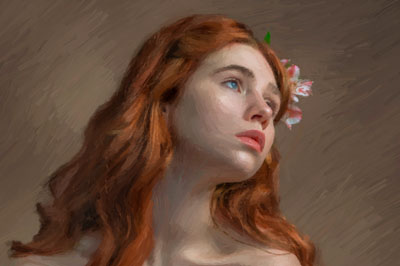
Dans le mode Huile vous pouvez convertir vos photos en peintures à l'huile. Le logiciel applique les coups de pinceau de manière naturelle en utilisant la photo originale comme référence. Même avec les paramètres par défaut, il est possible d'obtenir des résultats réalistes qui ressemblent beaucoup aux peintures faites à la main. Mettez au point les options, et vous pouvez étudier toute une variété de styles de la peinture à l'huile.
Déplacez votre souris sur l'image pour voir la version originale :
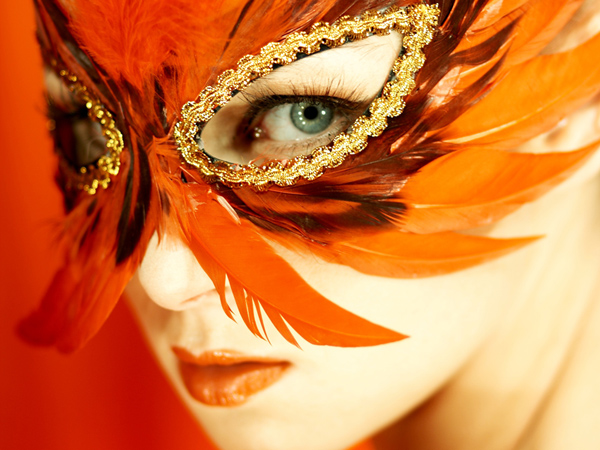
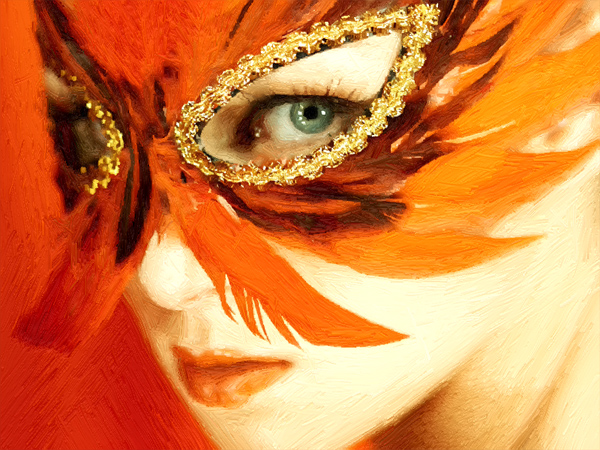
Réglez les paramètres sur l'onglet Peinture dans le panneau Paramètres :
Les paramètres de la touche :
Simplicité (0-10). Ce paramètre détermine la mesure de simplification de la peinture. Plus la valeur du paramètre est haute, plus les touches sont rudes et moins de détails sont gardés. La valeur élevée de ce paramètre fournit une plus grande ressemblance à une peinture.
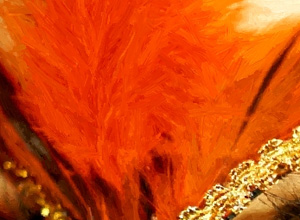
Simplicité = 1
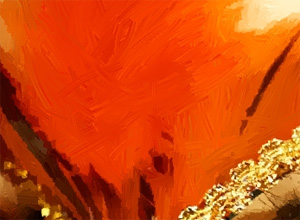
Simplicité = 8
Courbure de la touche (0-100). Ce paramètre définit la forme de la touche – depuis la ligne presque droite (valeur = 0) à la ligne en courbe (valeur supérieure à 0). La complexité et la courbure des touches dépendent de la valeur du paramètre.
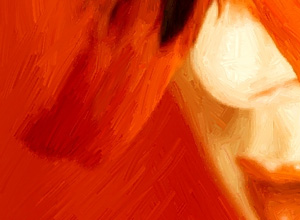
Courbure de la touche = 10
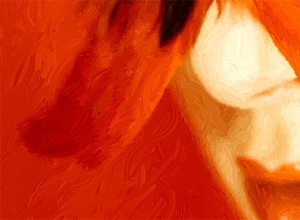
Courbure de la touche = 70
Longueur maximale de la touche (1-100). Le paramètre définit la longueur maximale que la touche peut avoir.
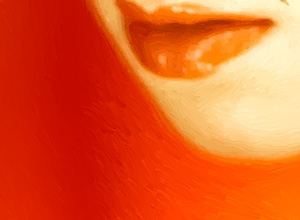
Longueur maximale de la touche = 10
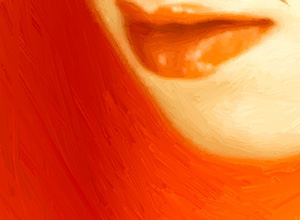
Longueur maximale de la touche = 90
Épaisseur de la touche (1-20). Largeur des touches.
Épaisseur de la touche = 5
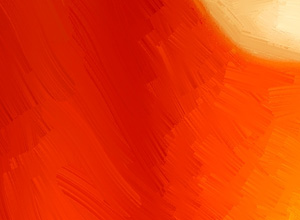
Épaisseur de la touche = 18
Intensité de la touche (0-10). Plus la valeur du paramètre est haute, et plus les touches sont distinctes et perceptibles.
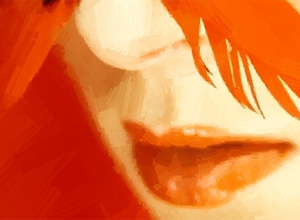
Intensité de la touche = 2
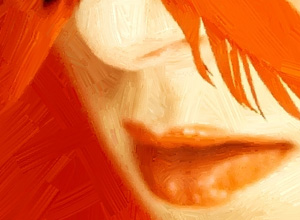
Intensité de la touche = 8
Densité de la touche (1-100). Ce paramètre augmente la quantité de longues touches et modifie leur position sur l'image.
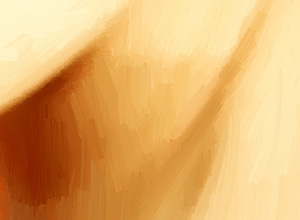
Densité de la touche = 20
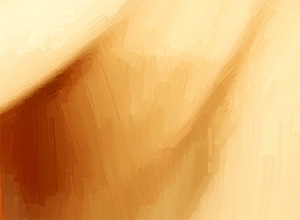
Densité de la touche = 85
Microdétails (0-100). Ce paramètre renforce/affaiblit la limpidité des touches, en corrigeant ainsi le niveau des détails de l'image.
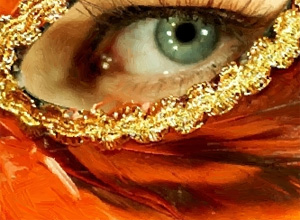
Microdétails = 10
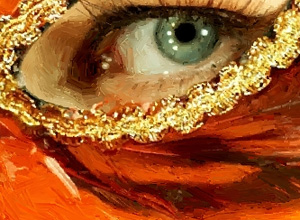
Microdétails = 85
Les effets supplémentaires :
Saturation (0-100). Atténue l’image avec des couleurs lumineuses.
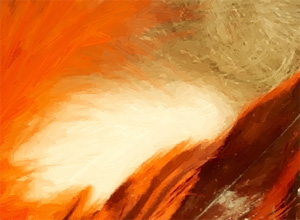
Saturation = 10
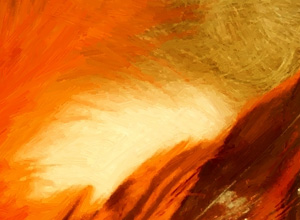
Saturation = 65
Relief (0-50). Ce paramètre donne du volume aux touches, ce qui donne une surface en relief.
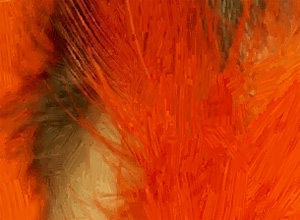
Sans relief
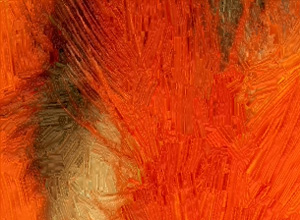
Relief = 50
Outils supplémentaires :
Sur l'onglet Avant :
L'outil Direction de touche  vous permet de changer la direction des touches. Dessinez avec le crayon sur l'image pour définir les "lignes de repère" qui vont déterminer la direction d'application des touches. Avec cette technique, vous pouvez obtenir des peintures à l'huile réalistes avec des motifs et des textures qui vont dans la direction correcte (cours d'eau, cheveux, fruits ronds, etc).
Sur l'onglet Après :
L'outil Doigt  est utilisé pour affiner l'image manuellement en effaçant les irrégularités de la peinture.
L'outil Pinceau historique  atténue l'effet et restaure l'image, partiellement ou totalement, dans son état d'origine.
Attention ! Si vous passez à l'onglet Avant et relancez le traitement  , les modifications effectuées avec les outils de post-traitement seront perdues !
Note : Ces outils sont uniquement disponibles dans les versions Home Deluxe et Business.
ArtWork v. 15.1 - 10 jours d'essai
