Bande dessinée
Dans le mode Bande dessinée vous pouvez convertir une photo en une image dans un style similaire à la bande dessinée ou un dessin animé. Un effet similaire est obtenu par "Rotoscoping" - la méthode de tournage qui consiste à dessiner une vidéo cadre par cadre (cette méthode a été utilisée pour créer le célèbre film d'animation "A Scanner Darkly").
Une image postérisée a un nombre limité de tons (couleurs). En raison de l'absence de demi-teintes, elle ressemble à une affiche. Cette technique est largement utilisée dans la photographie d'art pour réaliser un tel effet.
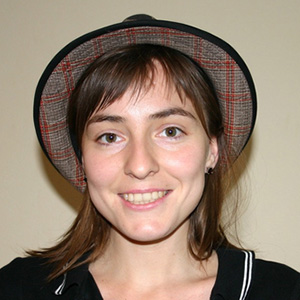
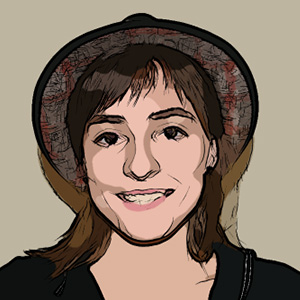
Dans l'onglet Peinture vous pouvez ajuster les paramètres pour convertir une photo en une image dans un style similaire à la bande dessinée.
Les paramètres de cet effet sont regroupés en deux sections : Image et Contours.
Image :
Ces paramètres affectent la simplification de la peinture et la reproduction des couleurs :
Rayon de simplicité (0-20). Il est le degré de postérisation de l'image. Ce paramètre affecte de la taille de la zone qui est simplifiée. Plus la valeur du paramètre est élevée, plus les zones sont homogènes. Cet effet est particulièrement évident avec une valeur élevée du paramètre Flou. Plus la valeur de Flou est élevée, plus Rayon de Simplicité est grand.
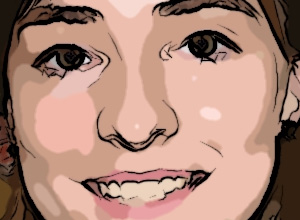
Rayon de Simplicité = 2
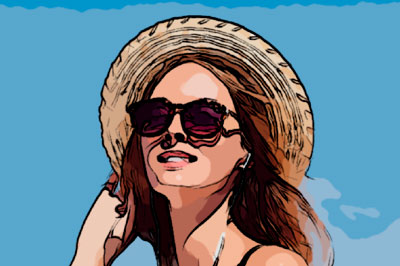
Rayon de Simplicité = 18
Flou (0-100). Ce paramètre définit la finesse d'une image en estompant les couleurs similaires dans les zones homogènes.
Flou = 20

Flou = 80
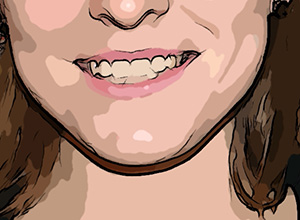
Postérisation (0-100). Ce paramètre fusionne les pixels des couleurs similaires. L'effet de postérisation est obtenu par la réduction du nombre des couleurs discernables au cours de simplification. Plus la valeur du paramètre est élevée, moins des teintes sont utilisées, et l'image devient plus homogène et plate.
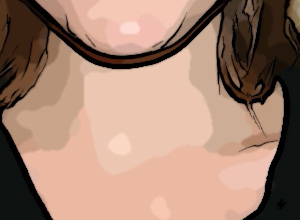
Postérisation = 10
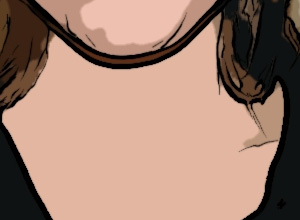
Postérisation = 70
Lissage (0-10). Ce paramètre définit la finesse des lignes divisant les couleurs au cours de postérisation : plus la valeur du paramètre est élevée, plus les lignes entre ces zones sont lisses. Quand les valeurs du paramètre sont faibles, la frontière entre les couleurs devient plus «déchirée».
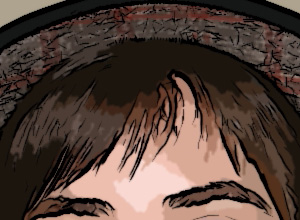
Lissage = 1
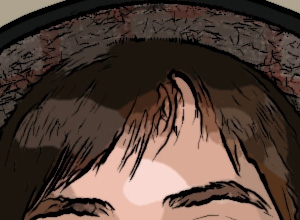
Lissage = 9
Contours :
En cochant la case Contours vous ajoutez les contours noirs à l'image et activez les réglages de ces contours.
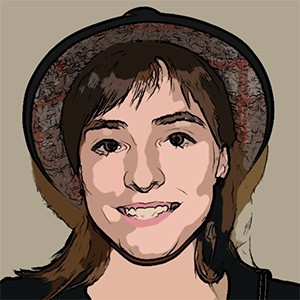
La case Contours est active
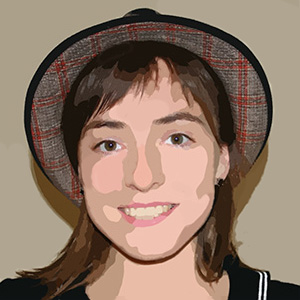
La case Contours n’est pas active
Niveau de détail (1-100). Ce paramètre définit le nombre de détails et de traits qui forment les contours.
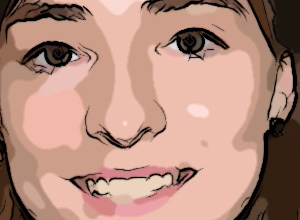
Niveau de Détail = 30
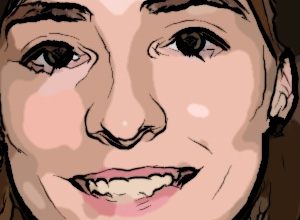
Niveau de Détail = 45
Sensibilité (0-100). Netteté des contours. Plus la valeur du paramètre est élevée, plus épaisses et plus claires sont les lignes des contours. Pour supprimer les lignes inutiles, on peut réduire la valeur du paramètre.
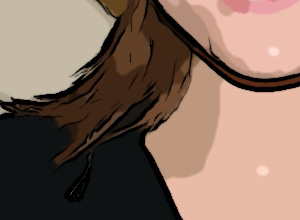
Sensibilité = 50
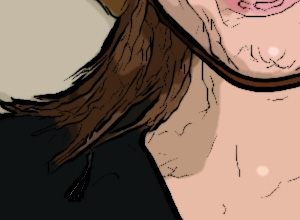
Sensibilité = 90
Epaisseur (1-100). Ce paramètre définit l'épaisseur des contours noirs. La valeur minimale est un pixel de largeur. En augmentant la valeur de ce paramètre, vous pouvez rendre les lignes plus visibles.
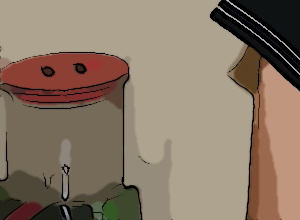
Epaisseur = 20
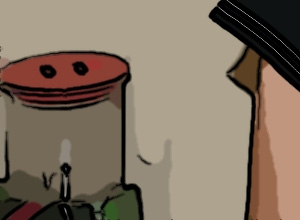
Epaisseur = 90
Définition des traits (0-8). Ce paramètre définit la taille, l'apparence et la position des lignes, et la façon de définir les contours. Plus la valeur du paramètre est élevée, plus lignes sont utilisées et plus détails de l'image sont définis.
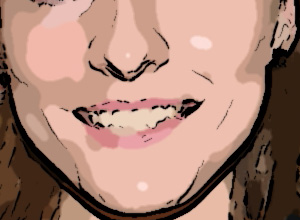
Définition des traits = 1
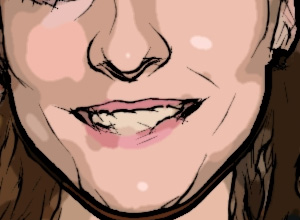
Définition des traits = 7
Netteté (0-100). Ce paramètre définit la netteté des lignes. Plus la valeur du paramètre est élevée, plus les lines sont claires et bien dessinées. Lorsque les valeurs du paramètre sont faibles, les lignes deviennent plus épaisses et plus floues.
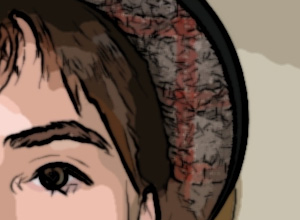
Netteté = 10
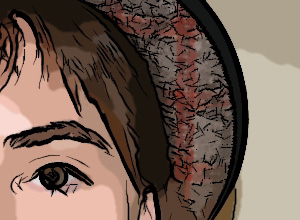
Netteté = 90
Outils de post-traitement
L'outil Pinceau historique  atténue l'effet et restaure l'image, partiellement ou totalement, dans son état d'origine.
Note : L'outil est uniquement disponible dans l'onglet Après et pour les versions Home Deluxe et Business.
Attention ! Si vous passez à l'onglet Avant et relancez le traitement  , les modifications effectuées avec l'outil seront perdues !
ArtWork v. 15.1 - 10 jours d'essai
