Estilo Cómic
El estilo Cómics permite convertir una foto en una imagen con un estilo similar a los cómics o a unos dibujos animados. Un efecto es logrado con el rotoscoping - un método de filmación time-lapse (esta técnica fue usada para crear la famosa película animada "A Scanner Darkly").
Una imagen transferida con un número limitado de tonos (colores) se llama isohelia. Debido a la falta de semitonos se ve similar a un póster. Esta técnica es ampliamente utilizada en fotografía artística para lograr tal efecto.
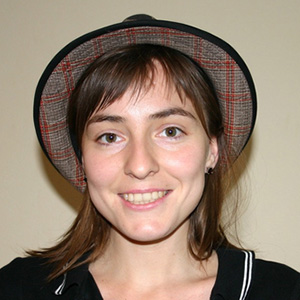
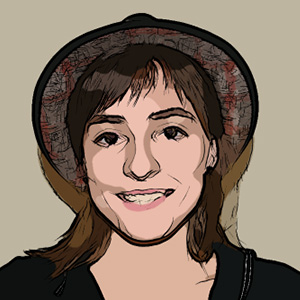
En la pestaña Pintura puede ajustar los parámetros para convertir una foto en una imagen en el estilo parecido a los cómics.
Los parámetros de este efecto se agrupan en dos secciones: Imagen y Contornos.
Imagen:
Los parámetros agrupados en el campo Imagen afectan a la simplificación de la pintura y la reproducción de los colores.
Radio de simplificación (0-20) es el grado de posterización de la imagen. Este parámetro tiene efecto en el tamaño del área que es simplificada. Cuanto más alto es el valor, más homogéneas se ponen las áreas. Este efecto es especialmente evidente con un valor alto del parámetro Difuminar. Cuanto más alto es el valor de Suavizar, más notada será el Radio de simplificación.
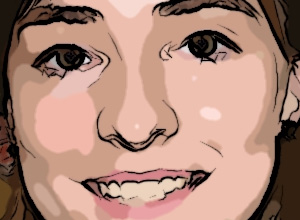
Radio de simplificación = 2
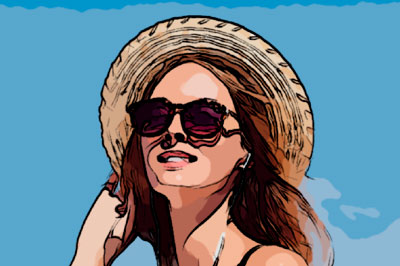
Radio de simplificación = 18
Suavizar (0-100). Tiene efecto en la suavidad de una imagen difuminando colores similares en áreas homogéneas.
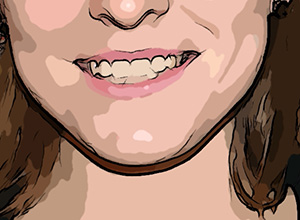
Suavizar = 20

Suavizar = 80
Posterización (0-100) es la asociación de pixeles con colores similares. Este parámetro afecta al número de colores distinguibles durante la simplificación. En valores más altos de este parámetro se usan menos colores, y la imagen se pone más uniforme y lisa.
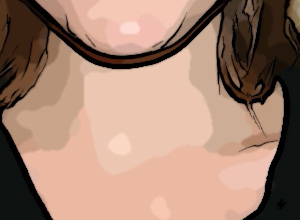
Posterización = 10
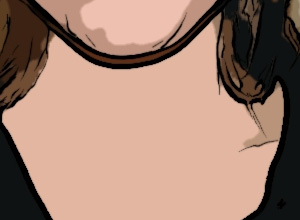
Posterización = 70
Suavizar sectores (0-10). Este parámetro determina la suavidad de las líneas que dividen los colores posterizados: cuanto más alto es el valor, más suaves serán las líneas entre las distintas áreas. Para valores más bajos las líneas divisorias entre los colores se tornarán más "dentadas" e irregulares.
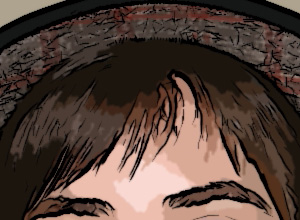
Suavizar sectores = 1
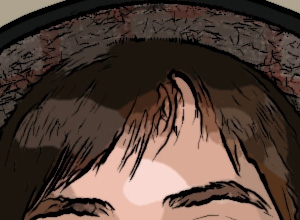
Suavizar sectores = 9
Contornos:
Activación de la casilla de verificación Contornos añade líneas negras de contorno a la imagen y activa los ajustes para estas líneas divisorias.
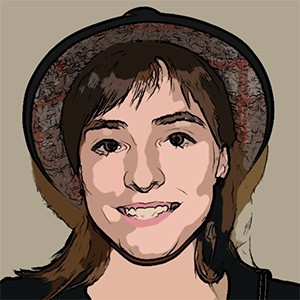
Casilla de verificación "Contornos" activada
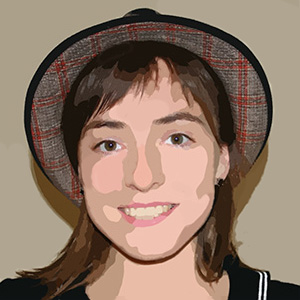
Casilla de verificación "Contornos" desactivada
Detalle (1-100). Nivel de detalle de los trazos que forman el borde.
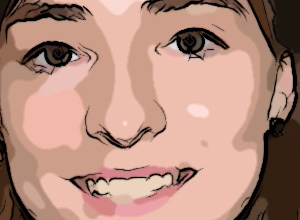
Detalle = 30
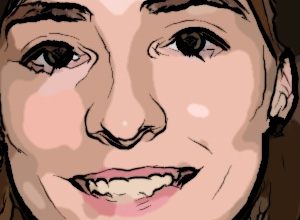
Detalle = 45
Sensibilidad (0-100). Este parámetro afecta a la intensidad de los contornos. Cuanto más alto es el valor de este parámetro, más líneas son aplicadas a la imagen. El valor debería ser reducido para remover líneas de sobra.
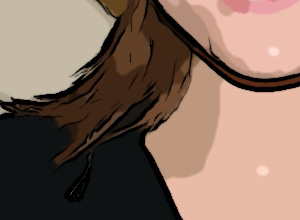
Sensibilidad = 50
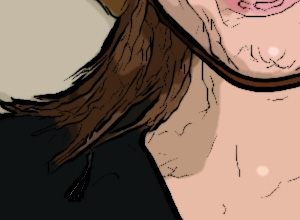
Sensibilidad = 90
Espesor (1-100). Este parámetro afecta al grosor de los contornos negros. En el valor mínimo las líneas tienen un pixel de ancho, mientras que el aumento del valor hace las líneas más gruesas.
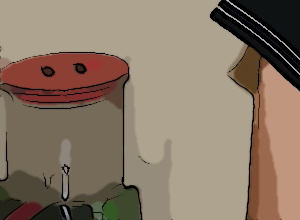
Espesor = 20
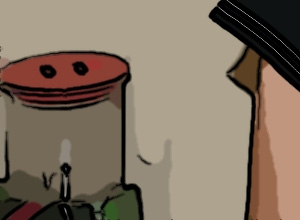
Espesor = 90
Definición (0-8). Este parámetro afecta al tamaño, la apariencia, y la posición de las líneas, así como también cómo las líneas delimitarán las áreas de una imagen. En los valores más altos de este parámetro más líneas son utilizadas y los detalles de una imagen están más definidos.
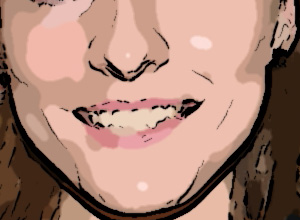
Definición = 1
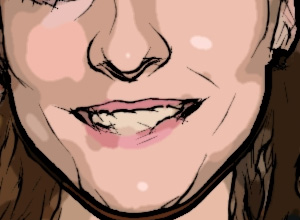
Definición = 7
Nitidez (0-100). Este parámetro afecta a la nitidez de las líneas. Con valores más altos del parámetro, las líneas tienen más claridad, trazándose los contornos más lúcidamente y con una mayor precisión. Para valores más bajos, las líneas se ponen más gruesas y borrosas.
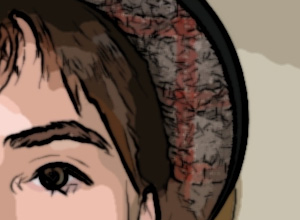
Nitidez = 10
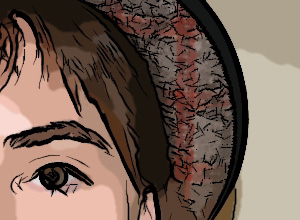
Nitidez = 90
Herramientas de procesamiento posterior:
La herramienta Pincel histórico  permite ocultar los efectos y restaurar una parte de imagen o volver estado original de la imagen.
Nota: Está únicamente disponible en la pestaña Después y solamente con las licencias Home Deluxe y Business.
¡Atención! Si cambia a la pestaña Antes y ejecuta el procesamiento de nuevo  , ¡los cambios realizados con esta herramienta se perderán!
ArtWork v. 15.1 - Prueba gratuita de 10 días
