Graphic software for Windows Mac graphic software
Ingrese su email para suscribirse a la lista de AKVIS.
 
  
  Productos     Descargar     Tienda     Tutorial     Apoyo técnico     Compañia
en  fr  de  es  pt  it  jp  ru    
 

Tutorial: AKVIS ArtWork

Imitar a una Pintura sobre un lienzo


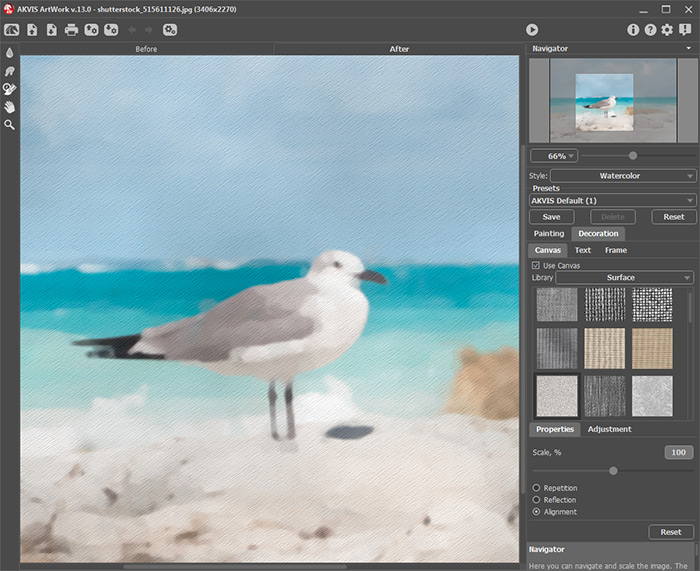
AKVIS ArtWork no sólo ofrece la conversión foto-a-pintura, sino que también le permite imitar a una pintura sobre un lienzo o sobre cualquier otra superficie rugosa, tales como papel corrugado, un muro de ladrillo, recubrimiento metálico o cerámico, etc.

Para usar esta opción, ajuste los parámetros en la pestaña Lienzo (Canvas tab).

Por defecto los parámetros de esta pestaña son deshabilitados y la pintura sale como si se hiciera sobre papel liso. Para activar los parámetros de la pestaña Lienzo, seleccione la casilla de verificación Aplicar Textura (Use Canvas).

    Casilla de verificación “Aplicar Textura” desactivada Casilla de verificación “Aplicar Textura” activada
    Casilla de verificación “Aplicar Textura” desactivada Casilla de verificación “Aplicar Textura” activada


El lienzo es generado reproduciendo la textura seleccionada. Existen los siguientes parámetros para la generación de la textura y su aplicación:

Ajuste de las Propiedades de la Textura:

  • Textura (Texture). Seleccione una textura de la Biblioteca de Texturas (Texture Library). Para abrir la Biblioteca de Texturas, haga doble clic con el botón izquierdo del ratón sobre cuadrado que tiene la textura de muestra.
    Textura de muestra

    Seleccione una textura con un doble clic del ratón.

    Es posible utilizar sus propias texturas. Para este propósito cree y guarde un patrón (textura) en una carpeta de su computadora. El patrón puede ser cuadrado o rectangular y debe ser guardado como un archivo JPEG, BMP, TIFF o PNG.

    Para cargar una textura en AKVIS ArtWork, abra la Biblioteca de Texturas (Texture Library), haga clic sobre el botón y seleccione una textura en el cuadro de diálogo Seleccionar una textura de usuario (Select user texture).

    Para regresar al Panel de Ajustes (Settings Panel) sin seleccionar ninguna textura, haga clic sobre el botón .

  • Escala (Scale). Este parámetro establece el tamaño del patrón repetitivo. Por defecto la Escala es ajustada a un 100%. Mientras más alto sea el valor del parámetro, más grande será el patrón que se repetirá para formar el lienzo.
      Pequeña escala de la textura
      Escala = 70%
      La escala alto de la textura
      Escala = 150%
  • Existen las siguientes opciones para definir la forma en que el lienzo es generado:

      Repetición (Repetition). Cuando esta opción es seleccionada, el lienzo es generado por la repetición simple del patrón dado.

      Repetición de textura
      La opción "Repetición" activada

      Reflexión (Reflection). Cuando esta opción es seleccionada, el lienzo es generado por la repetición del patrón dado. La diferencia con el modo Repetición (Repetition) es que las orillas (finales) de los patrones son unidas dando la impresión de la reflexión en un espejo.

      Reflexión de textura
      La opción "Reflexión" activada

      Alineación (Alignment) es de utilidad cuando la textura inicial tiene un patrón irregular o disparejo. Si aplicamos la textura tal como está, veremos los empalmes o junturas en la textura final. Para evitarlo, debemos activar la opción Alineación (Alignment).

      Alineación de textura
      La opción "Alineación" activada

Ajuste de los parámetros para la aplicación de la textura:

  • Procedencia de la Luz (Light Source). Use la pequeña cruz sobre la esfera para ajustar la probable procedencia de la luz que simula iluminar nuestro lienzo. La ubicación del origen de la luz influencia el plegado de la textura. Para cambiar la ubicación del origen de la luz, haga clic izquierdo en el punto requerido de la esfera.
    La probable procedencia de la luz
  • Brillo (Brightness). Este parámetro le permite cambiar el brillo de la textura. Los valores del parámetro varían entre 0 y 150. Mientras más alto sea el valor del parámetro, más iluminada (clara) se verá la textura. Como consecuencia, la imagen de salida también se vuelve más clara.
      El brillo es más pequeño
      Brillo = 20
      El brillo es más alto
      Brillo = 70
  • Relieve (Embossment). Este parámetro le permite grabar en relieve la textura. Los valores del parámetro varían entre 0 y 150. En 0, la textura es plana y lisa. A medida que incrementa el valor del parámetro, la textura se vuelve más prominente y notoria.
      Un relieve menos convexo
      Relieve = 20
      Un relieve más convexo
      Relieve = 50
  • Revelar Textura (Reveal Texture). Este parámetro define en que medida el lienzo es mostrado (visible) a través de la imagen. Los valores del parámetro varían entre 0 y 40. Mientras más alto sea el valor, más distinguible y notoria es la textura, y menos visible es la imagen original. Un valor más alto del parámetro también aumenta la influencia del parámetro Brillo (Brightness) y el contraste de la textura.
      Revelar Textura es más pequeño
      Revelar Textura = 20
      Revelar Textura es más alto
      Revelar Textura = 36
  • Distorsión (Distortion). Este parámetro define la claridad de la imagen resultante. Los valores del parámetro varían entre 0 y 50. Mientras más alto sea el valor del parámetro, más distorsionada y borrosa se vuelve la imagen.
      Sin distorsión
      Distorsión = 0
      La distorsión visible
      Distorsión = 20


Cómo funciona Cómo funciona
   — Área de trabajo — Área de trabajo
   — Como trabajar con el programa — Como trabajar con el programa
   — Pintura al óleo — Pintura al óleo
   — Cómics — Cómics
   — Pluma y Tinta — Pluma y Tinta
   — Añada texto a su Pintura — Añada texto a su Pintura
   — Imitar a una Pintura sobre un lienzo — Imitar a una Pintura sobre un lienzo
   — Presets — Presets
   — Opciones — Opciones
Ejemplos Ejemplos
   — Retrato al oleo — Retrato al oleo
   — Vista al canal — Vista al canal
   — Saludos desde Gran Canaria — Saludos desde Gran Canaria
   — Dibujo animado de un gato — Dibujo animado de un gato


   Política de privacidad | Mapa Web | Buscar | English  |Français  |Deutsch  | Español  |Português  |Italiano  |日本語  |Pусский  | © 2004-2009, AKVIS Software Inc. Todos los derechos reservados.