Trabajar con Presets en AKVIS ArtWork


Ingrese su email para suscribirse a la lista de AKVIS.
 
 
  Productos     Descargar     Tienda online     Tutorial     Apoyo técnico     Compañia      Área de clientes
en  fr  de  es  pt  it  jp  ru    
 

Tutorial: AKVIS ArtWork

Trabajar con Presets


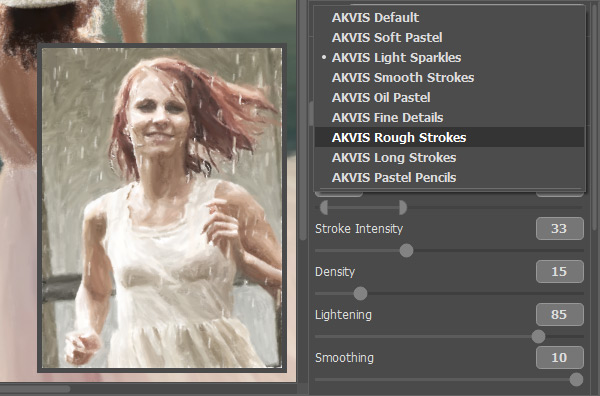
AKVIS ArtWork le permite guardar los parámetros corrientes como preset para usarlos más tarde.

Para guardar los ajustes como un preset, vaya a la lista de Presets (preajuste), introduzca un nombre para el preset y pulse el botón Guardar.

    Presets

Cuando abre el programa la otra vez, los parámetros tendrán los valores del preset guardado. Si ha cambiado los valores y quiere reestablecer los valores por defecto del preset, haga clic en Reiniciar.

Para borrar un preset, seleccione esto de la lista de presets y haga clic en Borrar.

Para tratar una imagen con los valores de un preset, seleccione este preset de la lista y haga clic en .

¡Atención! Sólo los parámetros en las pestañas Pintura, Fondo y Texto.


Puede modificar cada parámetro individualmente, o utilizar un preset de AKVIS. Además, los ajustes del preset pueden ser cambiado para lograr el resultado deseado.


Puede exportar/importar presets con los botones y en el Panel de control.

El botón exporta los presets en un archivo con la terminación .artwork. Se puede guardar cualquier nombre de presets. Siga estos pasos para exportar los presets:

  1. Presione en Exportar presets en el Panel de control.
  2. En el cuadro de diálogo Presets del usuario seleccione los presets para exportar. Si activa la casilla Selectionar todo, todos los presets serán seleccionados.
    Seleccione los presets para exportar
  3. Presione en Exportar.
  4. En el cuadro de diálogo Exportar presets, entre un nombre para el archivo, seleccione la carpeta de destino y presione en Guardar.

¡Atención! Los presets de AKVIS no pueden ser guardados en un archivo.


El botón importa presets de un archivo. Siga estos pasos para importar los presets de un archivo:

  1. Presione en Importar presets en el Panel de control.
  2. En el cuadro de diálogo Importar presets seleccione un archivo con la terminación .artwork y presione en Abrir.
  3. En el cuadro de diálogo Presets del usuario seleccione los presets que desea. Si activa la casilla Selectionar todo, todos los presets serán seleccionados.
    Seleccione los presets que desea
  4. Active Suprimir todo antes de importar, si desea borrar la lista de preets en el programa antes de importar la lista de presets desde el archivo.

    ¡Atención! Los presets de AKVIS no pueden ser suprimidos.

  5. Si la casilla Suprimir todo antes de importar no está seleccionada, elija uno de los siguientes métodos de importación de presets:

    Reemplazar - cuando esta opción está seleccionada, si el nombre de un preset en la lista coincide con el nombre de un preset en el archivo, esto será sustituido por el preset del archivo.

    Renombrar y añadir - cuando esta opción está seleccionada, los presets del archivo con nombres coincidentes son automáticamente renombrados y se añaden a la lista de presets en el programa.

    Los presets, cuyos nombres no coinciden con ninguna de presets en el programa, se añadirán al final de la lista.

  6. Presione el botón Importar.


Cómo funciona Cómo funciona
   — Área de trabajo — Área de trabajo
   — Como trabajar con el programa — Como trabajar con el programa
   — Añada texto a su pintura — Añada texto a su pintura
   — Imitar a una pintura sobre un lienzo — Imitar a una pintura sobre un lienzo
   — Presets — Presets
   — Opciones — Opciones
   — Procesamiento por lotes — Procesamiento por lotes
Estilos Estilos
   — Pintura al óleo — Pintura al óleo
   — Acuarela — Acuarela
   — Cómics — Cómics
   — Pluma y tinta — Pluma y tinta
   — Linograbado — Linograbado
   — Pastel — Pastel
Ejemplos Ejemplos
   — Retrato al óleo — Retrato al óleo
   — Vista al canal — Vista al canal
   — Dibujo animado de un gato — Dibujo animado de un gato
   — Crear un cartel: vaca roja — Crear un cartel: vaca roja
   — Saludos desde Gran Canaria — Saludos desde Gran Canaria
   — Bodegón al óleo con  melocotones — Bodegón al óleo con melocotones
   — Top Solamente AKVIS — Top Solamente AKVIS
   — Arcquitectura barroca: Linograbado — Arcquitectura barroca: Linograbado
   — Flor humana: Pluma y tinta — Flor humana: Pluma y tinta
   — Caballo místico: Acuarela — Caballo místico: Acuarela
   — Bailarinas — Bailarinas
   — Atardecer en Lago Garda en estilo Pastel — Atardecer en Lago Garda en estilo Pastel


volver arriba


   Política de privacidad | Mapa Web | Buscar    
   Contáctenos | Twitter | Facebook | YouTube Channel    
| English  |Français  |Deutsch  | Español  |Português  |Italiano  |日本語  |Pусский  | © 2004-2012 AKVIS. Todos los derechos reservados.