Graphic software for Windows Mac graphic software
Inserisci la tua e-mail per essere informato delle novità:
 
  
  Prodotti     Download     Online Store     Tutorial     Supporto     Chi siamo
en  fr  de  es  pt  it  jp  ru    
 

Tutorial: AKVIS ArtWork

Lavorare con i Preset


AKVIS ArtWork permette di salvare come preset le impostazioni che interessano, per un successivo utilizzo.

Per salvare un preset, digitare un nome nel campo Preset e premere il pulsante Salva (Save). Quando il programma verrà avviato successivamente, userà le impostazioni dell’ultimo preimpostato.

    Preset

Se cambieranno i valori dei parametri, si potrà sempre ritornare alle impostazioni di default del preset premendo il pulsante Ripristina (Reset).

Per cancellare un preset selezionarlo nell'elenco e premere Elimina (Delete).

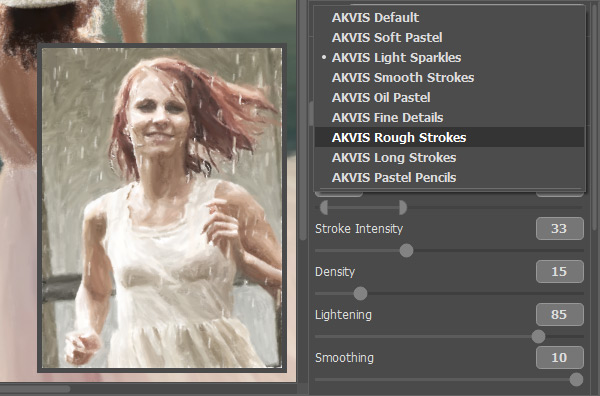
Per elaborare un'immagine con le impostazioni di un certo preset, bisogna selezionarlo nel menu a comparsa e premere il pulsante .

Attenzione! I preset salvano solo le impostazioni delle schede Disegno-Testo-Tela.

Il programma offre un certo numero di preset AKVIS. E' possibile usarli "come sono" oppure cambiare le impostazioni per ottenere un risultato diverso, forse migliore.

E' possibile esportare/importare tutti i preset usando i pulsanti e nel Pannello di Controllo (Control Panel).

Il pulsante permette di esportare i preset (impostazioni salvate per un successivo utilizzo). E' possibile salvare un numero illimitato di preset con estensione .artwork. Seguire le istruzioni:

  1. Premere il pulsante Esporta preset (Export Presets) nel Pannello di Controllo (Control Panel).
  2. Selezionare i preset nella finestra di dialogo Preset utente (User presets). La casella Seleziona tutto (Select all) permette di scegliere o non scegliere tutti i preset in elenco.

    Selezionare i preset
  3. Premere il pulsante Esporta (Export).
  4. Nella finestra di dialogo Esporta preset (Export Presets) digitare un nome per il file (ad esempio, impostazioni.artwork), indicare la cartella di destinazione e premere il pulsante Salva (Save).

Attenzione! I preset di AKVIS sono impossibili da esportare.

Il pulsante permette di importare un elenco di preset (file .artwork). Seguire le istruzioni:

  1. Premere il pulsante Importa preset (Import Presets) nel Pannello di Controllo (Control Panel).
  2. Nella finestra di dialogo Importa preset (Import Presets) scegliere un file con estensione .artwork e premere il pulsante Apri (Open).
  3. Si apre la finestra di dialogo Preset utente (User Presets), selezionare i preset presenti in questa finestra. La casella Seleziona tutto (Select all) permette di scegliere o non scegliere tutti i preset nell'elenco del file.

    Selezionare i preset
  4. Se necessario, attivare la casella Elimina tutto prima di importare (Delete all before import) per eliminare tutti i preset precedenti dall'elenco Preset nel Pannello Impostazioni.

    Attenzione! I preset di AKVIS sono impossibili da eliminare.

  5. Se un preset importato ha lo stesso nome di uno già presente nel programma e la casella Elimina tutto prima di importare è disattivata, selezionare il modo di importazione:

    Usare Sostituisci (Replace) per sovrascrivere i preset.

    Usare Rinomina e aggiungi (Rename And Add) per cambiare automaticamente i nomi dei preset importati e salvarli nell'elenco del programma.

    I preset selezionati, i cui nomi non corrispondono a nessuno di quelli già in elenco nel programma, verranno aggiunti in fondo alla lista.

  6. Premere il pulsante Importa (Import).


Come funziona Come funziona
   — Area di lavoro — Area di lavoro
   — Come usare  il programma — Come usare il programma
   — Pittura ad olio: una foto in un dipinto — Pittura ad olio: una foto in un dipinto
   — Creare i fumetti dalle fotografie — Creare i fumetti dalle fotografie
   — Disegno a penna e inchiostro — Disegno a penna e inchiostro
   — Aggiungere un testo al dipinto — Aggiungere un testo al dipinto
   — Imitare la pittura su tela — Imitare la pittura su tela
   — Lavorare con i Preset — Lavorare con i Preset
   — Preferenze — Preferenze
Esempi Esempi
   — L'armonia: dipinto ad olio — L'armonia: dipinto ad olio
   — Vista sul canale — Vista sul canale
   — Saluti dalle Isole Canarie — Saluti dalle Isole Canarie
   — Il verde dell'estate — Il verde dell'estate
   — Ritratto di Casandra — Ritratto di Casandra
   — ArtWork per gli studenti di Belle Arti — ArtWork per gli studenti di Belle Arti
   — Un giorno sulla spiaggia — Un giorno sulla spiaggia
   — Disegno e fumetto – effetto combinato — Disegno e fumetto – effetto combinato
   — Galleria di ArtWork — Galleria di ArtWork
   — Emergenza mucca: creare un poster — Emergenza mucca: creare un poster
   — Cartone animato di un gatto — Cartone animato di un gatto
   — Orchidee: pittura ad olio dei fiori — Orchidee: pittura ad olio dei fiori
   — Pittura miniaturizzata — Pittura miniaturizzata
   — Natura morta con pesche — Natura morta con pesche
   — Da una foto difettosa ad un’opera d’arte — Da una foto difettosa ad un’opera d’arte


   Informativa sulla privacy | Mappa del sito | Cerca nel sito    
   Contatti | Twitter | Facebook   
| English  |Français  |Deutsch  |Español  |Português  | Italiano  |日本語  |Pусский  | © 2004-2010 AKVIS.com. Tutti i diritti riservati.