Pittura miniaturizzata
L’autrice del tutorial è Nancy Knadler.
L’unicità di questo tutorial è che viene trasformato in un dipinto ad olio non una fotografia ma un disegno a colori. Con AKVIS ArtWork si possono sperimentare diverse tecniche di pittura e ottenere un risultato meraviglioso!
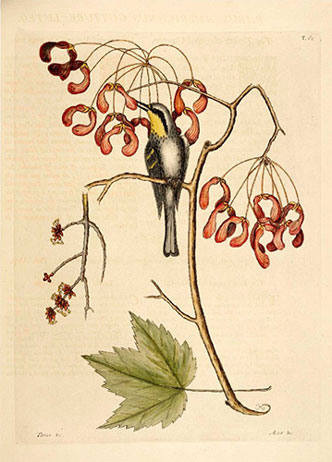
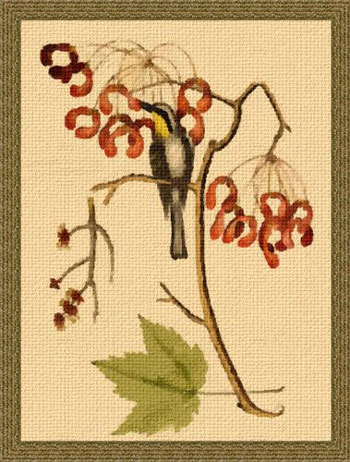
Seguire questi passaggi:
-
Passaggio 1. Aprire l'immagine originale in AliveColors o un altro editor grafico: File -> Apri.
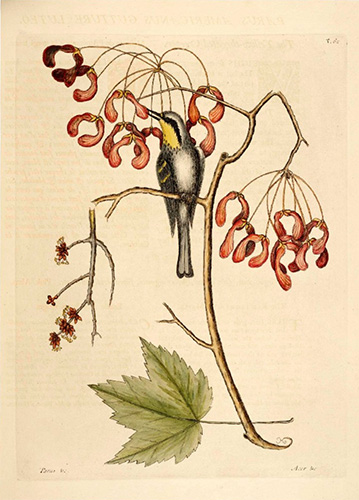
Immagine originale -
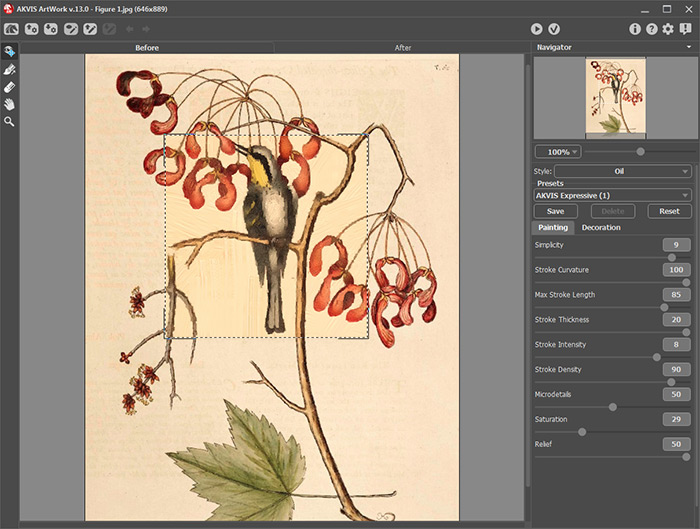
Passaggio 2. Lanciare il plugin AKVIS ArtWork selezionando in AliveColors, dal menu, la voce Effetti -> AKVIS -> ArtWork.
Selezionare l'effetto Olio dall’elenco Stile e regolare le impostazioni:
Semplicità = 9;
Curvatura traccia = 100;
Massima lunghezza traccia = 85;
Spessore traccia = 20;
Profondità traccia = 8;
Densità traccia = 90;
Micro-dettagli = 49;
Saturazione = 29;
Rilievo = 50.Premere
 per elaborare l'immagine.
Dipinto ad olio -
Passaggio 3. L'autrice scrive che è soddisfatta del risultato ma ha deciso di aggiungere una texture.
Cliccare sulla scheda Tela e selezionare una texture. Usare i seguenti parametri:
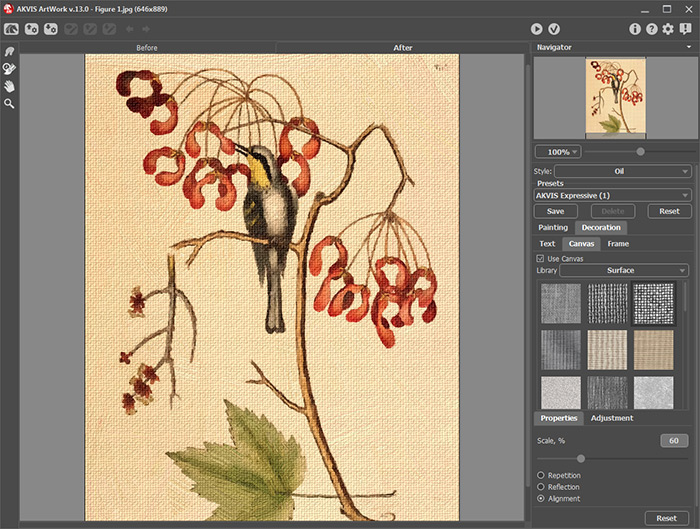
Dipinto ad olio su telaIl dipinto su tela appare più espressivo.
-
Passaggio 4. Infine, l'autrice ha deciso di aggiungere una cornice.
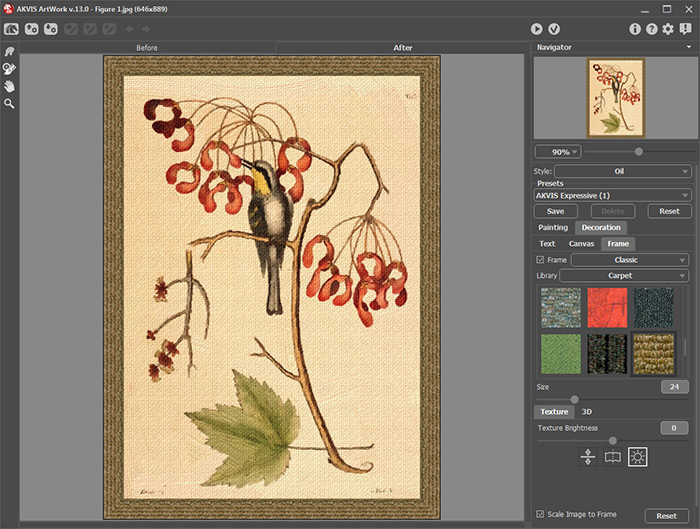
Dipinto con la corniceIniziare l'elaborazione
, applicare la cornice  e ritornare a AliveColors dove è possibile salvare il nuovo dipinto.
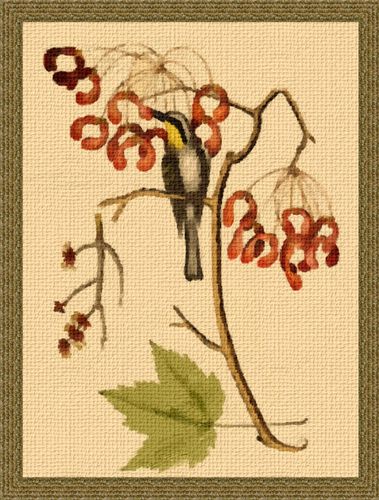
Miniatura con uccello (cliccare per aprire la versione ingrandita)
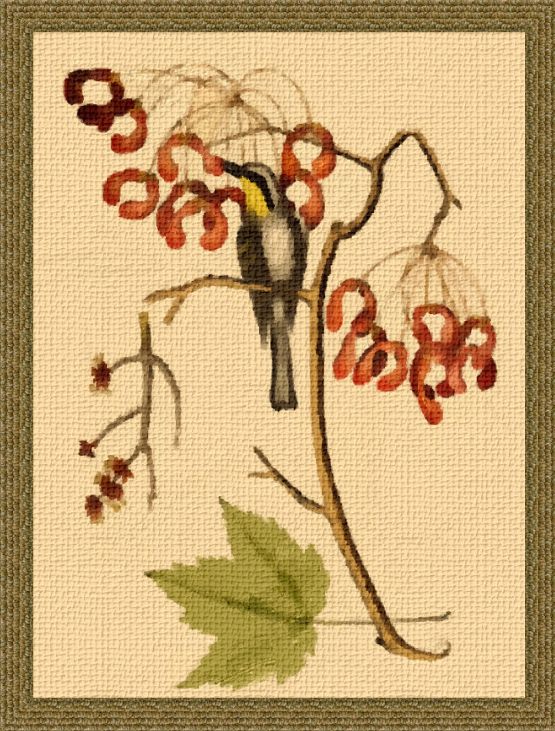
ArtWork v. 15.1 - 10-giorni di prova gratuita
